
查看docker里的一些进程
[root@docker1 ~]# ps -aux
USER         PID %CPU %MEM    VSZ   RSS TTY      STAT START   TIME COMMAND
root           1  0.0  0.5  22344 12972 ?        Ss   10:38   0:01 /usr/lib/systemd/systemd --swi
root           2  0.0  0.0      0     0 ?        S    10:38   0:00 [kthreadd]
root           3  0.0  0.0      0     0 ?        S    10:38   0:00 [pool_workqueue_release]
root           4  0.0  0.0      0     0 ?        I<   10:38   0:00 [kworker/R-rcu_gp]
root           5  0.0  0.0      0     0 ?        I<   10:38   0:00 [kworker/R-sync_wq]
root           6  0.0  0.0      0     0 ?        I<   10:38   0:00 [kworker/R-slub_flushwq]
root           7  0.0  0.0      0     0 ?        I<   10:38   0:00 [kworker/R-netns]
root           9  0.0  0.0      0     0 ?        I<   10:38   0:00 [kworker/0:0H-kblockd]
process 进程
id 标识符
pid
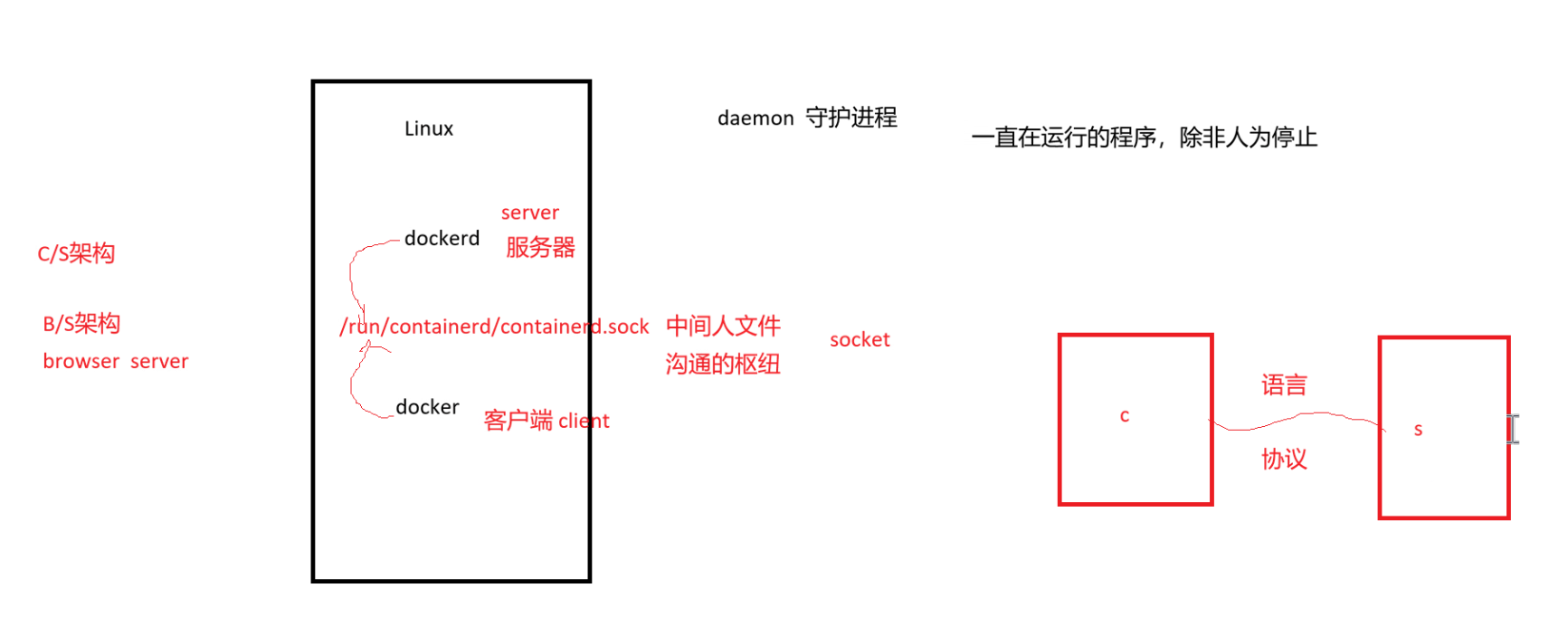
访问数据库 --》客户端的工具 --》pycharm,mysql,navicat等
浏览器
proxy 代理 --》中间人
在 Docker 语境中,proxy(代理) 主要指Docker 的网络代理配置,用于让 Docker 守护进程(dockerd)、Docker 客户端(docker命令)或容器内的应用,通过代理服务器访问外部网络(比如拉取镜像、容器内应用访问外网);同时也可指 Docker 网络模式 / 组件中的代理相关功能(如反向代理容器、socks5 代理等),最核心的是 Docker 自身的代理配置(解决拉取镜像失败、容器网络访问受限问题)。
docker相关的进程
一、Docker 核心进程(按作用分类)
Docker 的运行依赖多个进程协同工作,核心进程主要分为守护进程和容器进程两大类:
1. Docker 守护进程(Docker Daemon)
这是 Docker 的核心后台进程,也是最关键的进程,所有 Docker 命令(docker run/docker ps等)都通过客户端与它交互。
-
进程名:
dockerd(主进程),可能伴随子进程如containerd、containerd-shim、runc(Docker 1.11 + 后拆分为模块化架构)。 -
containerd= 容器管理总管家(负责容器生命周期的核心调度); -
containerd-shim= 容器与总管家之间的 “隔离垫片”(避免单个容器崩溃影响总管家); -
runc= 真正创建 / 运行容器的 “工人”(容器运行时的最底层实现)。 -
作用:
-
监听 Docker API 请求(本地 socket 或 TCP);
-
管理容器的生命周期(创建、启动、停止、销毁);
-
管理镜像、网络、存储卷等资源;
-
调用
containerd和runc实现容器的底层隔离。 -
查看方式:bash运行
# 查看dockerd进程
ps aux | grep dockerd
# 查看Docker相关的所有进程
ps aux | grep -E 'dockerd|containerd|runc'
2. 容器进程
每个运行中的容器对应宿主机上的一个(或多个)进程,是容器内应用的载体:
- 核心进程:
runc(创建容器的底层运行时,每个容器对应一个runc进程)、containerd-shim(隔离容器与containerd,容器退出后保留日志等信息)。 containerd= 容器管理总管家(负责容器生命周期的核心调度);containerd-shim= 容器与总管家之间的 “隔离垫片”(避免单个容器崩溃影响总管家);runc= 真正创建 / 运行容器的 “工人”(容器运行时的最底层实现)。- 容器内进程:容器启动时指定的
ENTRYPOINT/CMD(如nginx、mysql、java等),在宿主机上可通过ps aux | grep 容器ID看到。 - 查看方式:bash运行
# 查看运行中容器的宿主机进程ID
docker top <容器ID/名称>
# 查看宿主机上所有容器相关进程
ps aux | grep -E 'runc|containerd-shim'
二、Docker 核心文件 / 目录(按功能分类)
Docker 的所有配置、镜像、容器数据、日志等都存储在宿主机的特定目录,核心文件 / 目录如下(默认路径,不同系统略有差异):
| 路径 | 类型 | 作用 |
|---|---|---|
/var/run/docker.sock |
Socket 文件 | Docker 客户端与dockerd<br>通信的 Unix 域套接字(核心通信文件) |
/etc/docker/ |
目录 | Docker 主配置目录 |
/etc/docker/daemon.json |
配置文件 | Docker 守护进程的核心配置(如镜像加速、存储驱动、网络等) |
/var/lib/docker/ |
目录 | Docker 的核心数据目录(最重要),所有镜像、容器、卷、网络数据都存在这里 |
/var/lib/docker/images/ |
目录 | 存储 Docker 镜像的分层文件(镜像的层数据) |
/var/lib/docker/containers/ |
目录 | 存储每个容器的元数据(配置、日志、容器 ID 等) |
/var/lib/docker/volumes/ |
目录 | 存储 Docker 卷(持久化数据),容器删除后卷数据仍保留 |
/var/lib/docker/network/ |
目录 | 存储 Docker 网络相关数据(网桥、端口映射、网络配置等) |
/var/log/docker/ |
目录 | Docker 守护进程的日志文件(如daemon.log<br>) |
/var/lib/docker/overlay2/<br>(或devicemapper/<br>) |
目录 | 存储镜像 / 容器的分层文件系统(取决于 Docker 的存储驱动,overlay2<br>是主流) |
/usr/bin/docker |
可执行文件 | Docker 客户端命令行工具(docker<br>命令的执行文件) |
/usr/bin/dockerd |
可执行文件 | Docker 守护进程的可执行文件 |
三、关键补充说明
- 进程依赖关系:
docker客户端 →dockerd→containerd→containerd-shim→runc→ 容器内进程这种分层架构让 Docker 更稳定(比如单个容器崩溃不影响dockerd)。 - 文件权限:
/var/run/docker.sock默认属于root和docker组,普通用户需加入docker组才能免 sudo 使用 Docker:
usermod -aG docker <用户名>- 日志文件:容器内应用的日志默认存储在
/var/lib/docker/containers/<容器ID>/<容器ID>-json.log,也可通过docker logs <容器ID>查看。 - 配置文件生效:修改
/etc/docker/daemon.json后,需重启dockerd才能生效:bash运行
systemctl restart docker进程树
进程和线程的区别
进程里包含线程,一个线程理解为一个子进程
线程消耗更少的内存资源的cpu资源
容器的生命周期
容器的生命周期:life cycle
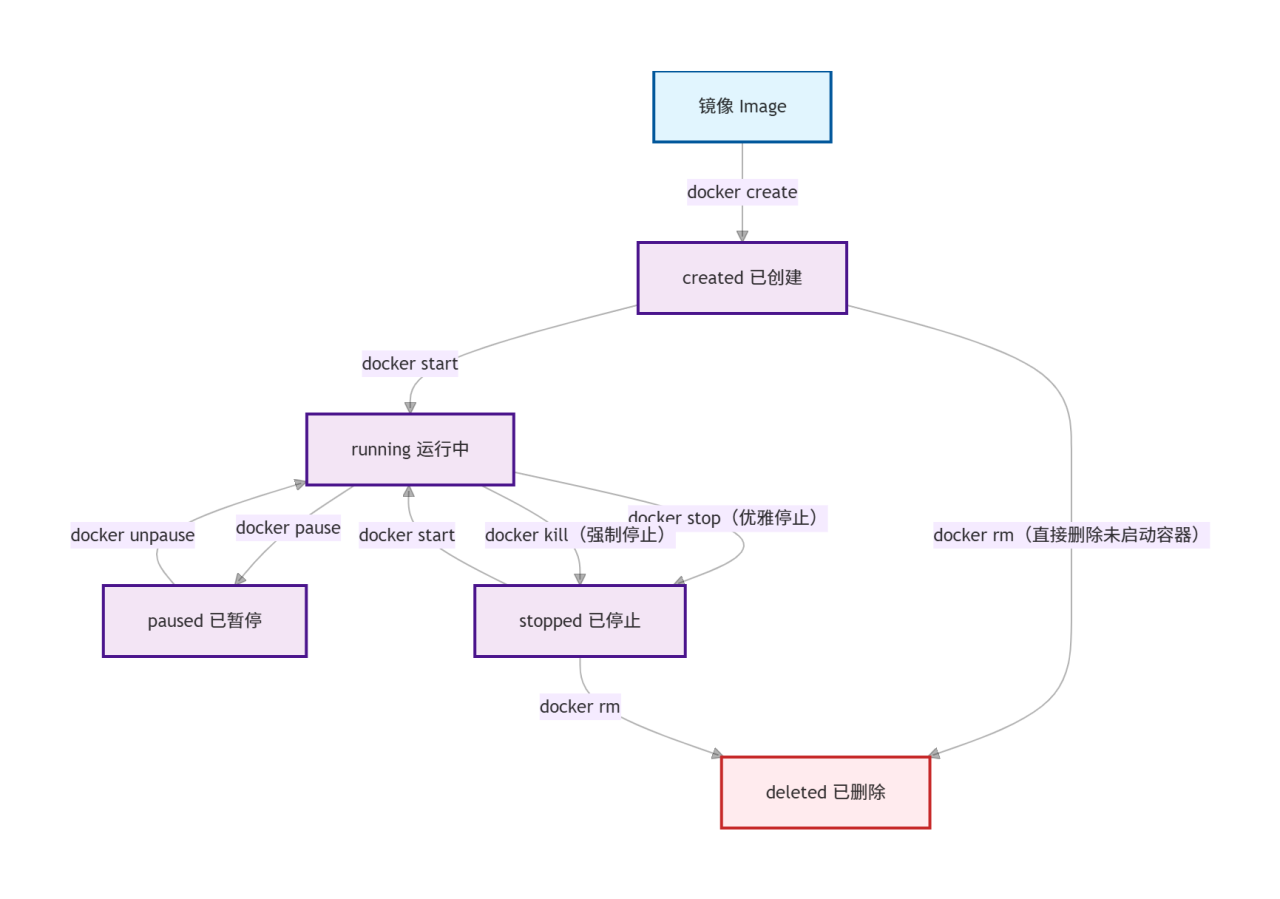
容器的生命周期是指容器从创建到终止的完整状态流转过程,Docker 容器的核心状态及流转关系如下:
1. 核心状态以及一些命令
| 核心命令 | 适用容器状态 | 核心作用 | 关键参数 / 补充说明 |
|---|---|---|---|
| docker create | 无容器 | 创建容器(仅初始化,不运行) | 可搭配 - p/-v/--name 配置端口 / 挂载 / 容器名 |
| docker run | 无容器 | 创建并直接运行容器 | -d 后台运行,--restart 设置自动重启策略 |
| docker start | Created/Exited | 启动容器(进入运行态) | 可批量启动:docker start 容器 1 容器 2 |
| docker pause | Up/Running | 冻结容器进程(进入暂停态) | 仅冻结进程,不释放资源 |
| docker unpause | Paused | 解冻容器进程(恢复运行态) | 恢复后容器服务无缝继续 |
| docker stop | Up/Running/Paused | 优雅停止容器(进入停止态) | 默认等待 10 秒超时,可通过 - t 指定超时时间 |
| docker kill | Up/Running/Paused | 强制停止容器(进入停止态) | 直接发送 SIGKILL,不等待进程优雅退出 |
| docker restart | Up/Running/Paused/Exited | 重启容器(停止→运行) | 重启后容器 ID / 数据不变 |
| docker rm | Exited(默认) | 删除容器(进入删除态) | -f 强制删除运行中容器,-v 同时删除容器挂载的匿名卷 |
| docker container prune | 所有 Exited 容器 | 批量清理已停止容器 | 执行前会确认,-f 直接清理无需确认 |
2. 状态流转顺序
OCI
OCI 的全称是 Open Container Initiative(开放容器倡议),是由 Linux 基金会主导的一个开源项目,核心目标是制定容器技术的开放标准,避免容器生态碎片化。
OCI 的核心作用与内容
- 定义容器标准规范它制定了两个关键标准:
- 镜像规范:统一容器镜像的格式、结构和分发方式,确保不同容器运行时(如 Docker、containerd)能兼容同一份镜像。
- 运行时规范:定义容器的生命周期、隔离方式(如 Linux Namespace、Cgroups)等,保证容器在不同环境下的行为一致。
- 推动容器生态标准化早期 Docker 是容器技术的事实标准,但 OCI 的出现让容器技术脱离单一厂商绑定 —— 现在 Docker、Kubernetes 等主流工具都遵循 OCI 规范,实现了 “镜像跨运行时通用、容器跨平台一致”。
Harbor使用
Harbor是什么
Harbor 是企业级容器镜像仓库系统,核心用于安全、高效地管理容器镜像(及 Helm Chart 等制品),解决 Docker 原生 Registry 功能不足的问题,是企业云原生环境的核心镜像管理工具:
- 安全管理:支持镜像漏洞扫描、数字签名,通过 RBAC 做权限控制,保障镜像安全合规;
- 高效分发:可跨环境同步镜像、自动清理旧镜像,支持对接对象存储扩容;
- 合规运维:记录操作审计日志,提供图形化界面简化管理;
- DevOps 集成:对接 CI/CD 工具,支持高可用部署,适配多团队、多集群场景。
先下载一个Harbor,链接https://github.com/goharbor/harbor/releases/download/v2.14.2/harbor-offline-installer-v2.14.2.tgz
建一个harbor文件夹存放harbor压缩包
cd /
mkdir /harbor
cd /harbor
解压harbor压缩包
tar xf harbor-offline-installer-v2.14.2.tgz
修改配置文件中的域名为你的主机ip
cd /harbor
cp harbor.yml.tmpl harbor.yml
vi harbor.yml										#修改配置文件
#修改hostname为你的主机ip
#hostname: 192.168.245.147
Harbor 安装目录下执行的 ./install.sh 。这是 Harbor 官方提供的一键安装 & 启动脚本
./install.sh
查看是否运行成功
docker compose ps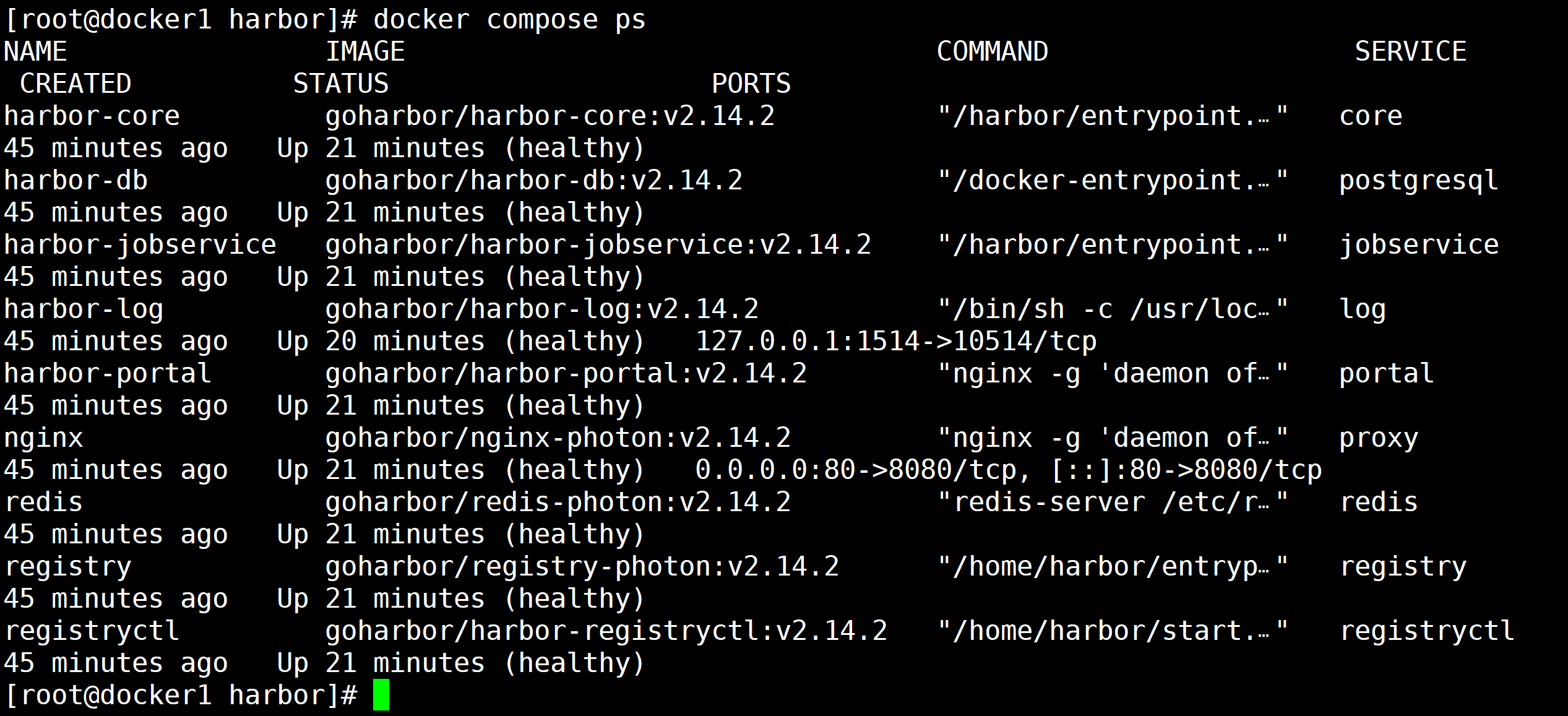
看到这样就是运行成功了
在浏览器中访问你的主机ip
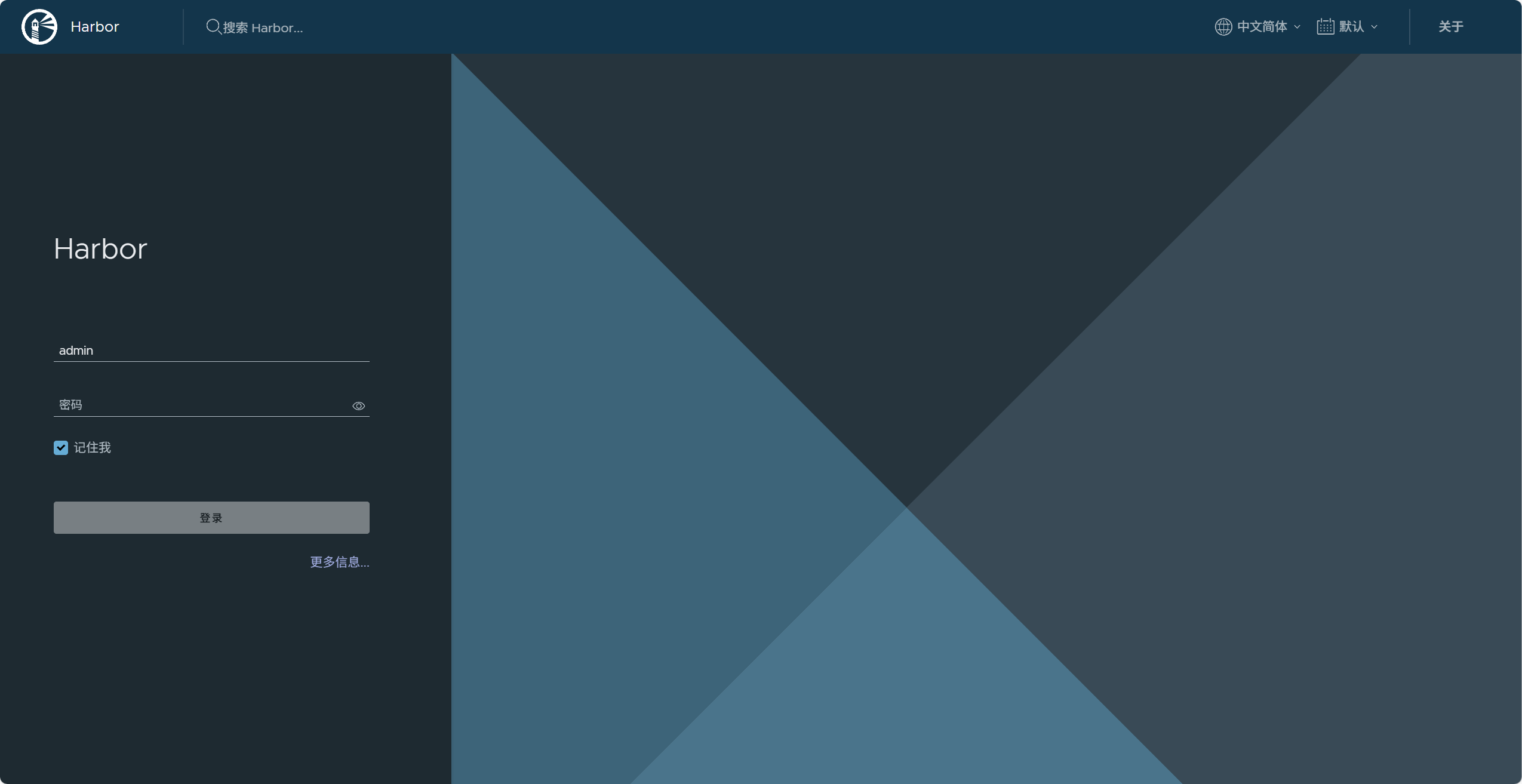
登录,账号密码没有修改的话,默认是账号:admin,密码:Harbor12345
新建一个项目
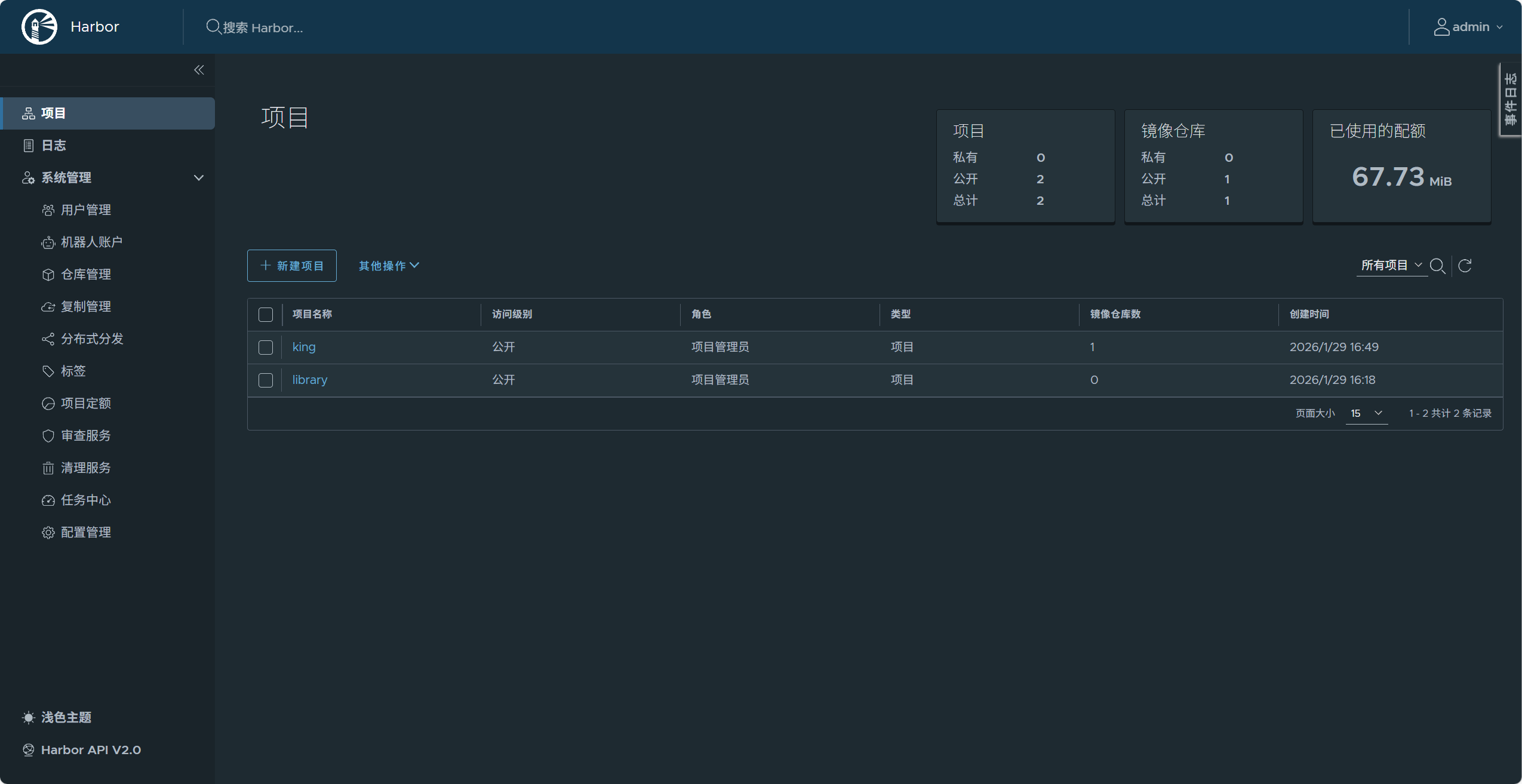
创建一个用户以后能用到

回到虚拟机中,查看你的镜像
docker images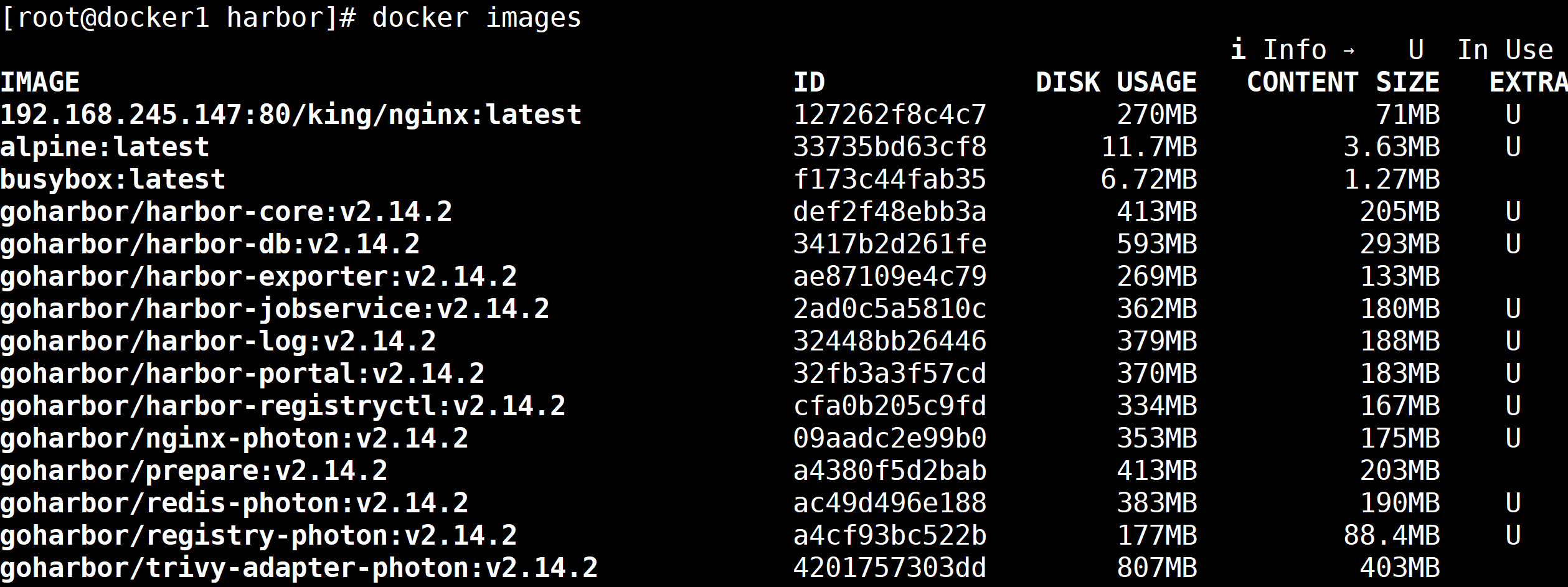
可以看到你之前拉取的一些镜像
编辑Docker守护进程配置 (同一网段的其他虚拟机拉取镜像也需要添加守护进程)
# 1. 编辑Docker守护进程配置(若文件不存在则新建)
vi /etc/docker/daemon.json
添加内容
{
    "registry-mirrors": ["https://docker.xuanyuan.me","https://docker.1panel.live"],  // 可选,加速官方镜像
    "insecure-registries": ["http://192.168.245.147:80"]  // 核心:允许访问Harbor的HTTP仓库
}
同一网段的其他虚拟机拉取镜像也需要添加守护进程
修改配置后重新加载
systemctl daemon-reload
systemctl restart docker
#进入/harbor/harbor目录
cd /harbor/harbor
docker compose restart
给本地镜像打标签(king是我之前新建的项目名)
# 给本地nginx:latest打Harbor标签
docker tag nginx:latest 192.168.245.147:80/king/nginx:latest

# 验证标签是否创建成功(能看到新标签的镜像即为成功)
docker images | grep 192.168.245.147:80/king/nginx
推送镜像
# 执行推送命令
docker push 192.168.245.147:80/king/nginx:latest
注意事项
确保已登录 Harbor:若推送时提示unauthorized,先重新登录:
docker login http://192.168.245.147:80
# 输入admin + 你的密码(如Harbor12345)
登出
docker loginout http://192.168.245.147:80同一网段的其他虚拟机访问我的仓库拉取镜像
# 1. 编辑Docker守护进程配置(若文件不存在则新建) vi /etc/docker/daemon.json