2026/7/23大约 3 分钟
安装Prometheus(堡垒机)
docker安装
拉取docker镜像
# 使用你环境里看起来能用的加速器拉取
docker pull swr.cn-north-4.myhuaweicloud.com/ddn-k8s/docker.io/prom/prometheus:latest

# 拉取成功后,为了方便使用,给它打个短标签
docker tag swr.cn-north-4.myhuaweicloud.com/ddn-k8s/docker.io/prom/prometheus:latest prom/prometheus:latest
启动prom
docker  run -d   -p9090:9090  --name prom-1  prom/prometheus
docker ps
在浏览器上访问localhost:9090(http://192.168.245.147:9090/)
二进制源码安装
下载与解压
cd /usr/local/src
#下载prometheus
curl -L -O https://ghproxy.net/https://github.com/prometheus/prometheus/releases/download/v2.51.0/prometheus-2.51.0.linux-amd64.tar.gz
#解压
tar -xvf prometheus-2.51.0.linux-amd64.tar.gz
# 移动到安装目录
mv prometheus-2.51.0.linux-amd64 /usr/local/prometheus
创建系统服务 (Systemd):
为了实现开机自启,不要只用 nohup。创建服务文件 /usr/lib/systemd/system/prometheus.service
[Unit]
Description=Prometheus
After=network.target

[Service]
Type=simple
ExecStart=/usr/local/prometheus/prometheus --config.file=/usr/local/prometheus/prometheus.yml --storage.tsdb.path=/usr/local/prometheus/data
Restart=on-failure

[Install]
WantedBy=multi-user.target
启动服务
systemctl daemon-reload
systemctl enable --now prometheus
配置 Prometheus 监控 DMZ 集群
docker安装的Prometheus
挂载外部配置文件(最推荐的专业做法)
这种方法直接将宿主机上的 prometheus.yml “映射”到容器内部。这样你只需要用 vi 修改宿主机的文件,然后重启容器即可。
准备宿主机目录:
mkdir -p /prom/prometheus创建或拷贝配置文件: 如果你已经有一个写好的文件,把它放到 /prom/prometheus/prometheus.yml。如果没有,可以先从容器里“偷”一个出来:
docker cp prometheus:/etc/prometheus/prometheus.yml /prom/prometheus/prometheus.yml启动并挂载: 使用 -v 参数运行容器:
docker run -d \
  -p 9090:9090 \
  --name prometheus \
  -v /prom/prometheus/prometheus.yml:/etc/prometheus/prometheus.yml \
prom/prometheus- 修改方式:以后只需执行
vi /prom/prometheus/prometheus.yml-> 保存 ->docker restart prometheus。
配置文件内容
scrape_configs:
  - job_name: "prometheus"
    static_configs:
      - targets: ["dmz"]

  - job_name: "dmz_nodes"
    static_configs:
      - targets:
        - "192.168.31.130:9100"
        - "192.168.31.131:9100"
        - "192.168.31.132:9100"
        - "192.168.31.133:9100"
        - "192.168.31.135:9100"
二进制安装的Prometheus
编辑配置文件:
vi /usr/local/prometheus/prometheus.yml添加以下内容(注意 YAML 缩进):
scrape_configs:
  - job_name: "prometheus"
    static_configs:
      - targets: ["dmz"]

  - job_name: "dmz_nodes"
    static_configs:
      - targets:
        - "192.168.31.130:9100"
        - "192.168.31.131:9100"
        - "192.168.31.132:9100"
        - "192.168.31.133:9100"
- "192.168.31.135:9100"重载配置使其生效:
kill -HUP 959安装node_export(DMZ集群所有机器)
下载与解压
cd /usr/local/src
# 下载 1.8.2 版本(目前较新且稳定的版本)
curl -O https://github.com/prometheus/node_exporter/releases/download/v1.8.2/node_exporter-1.8.2.linux-amd64.tar.gz
# 解压
tar -xvf node_exporter-1.8.2.linux-amd64.tar.gz
# 移动到安装目录
mv node_exporter-1.8.2.linux-amd64 /usr/local/node_exporter
创建 Systemd 服务(实现开机自启)
为了防止机器重启后监控掉线,千万不要只用 **nohup**。请创建一个服务文件:
vi /usr/lib/systemd/system/node_exporter.service写入以下内容:
[Unit]
Description=Node Exporter
After=network.target

[Service]
Type=simple
# 刚才移动到的路径
ExecStart=/usr/local/node_exporter/node_exporter
Restart=on-failure

[Install]
WantedBy=multi-user.target
启动并检查
# 重载系统服务配置
systemctl daemon-reload
# 启动并设置开机自启
systemctl enable --now node_exporter
# 检查状态
systemctl status node_exporter
修改防火墙规则开放9100端口
prometheus通过9100端口收集node-export的数据,所以除了开放22,80端口外还需要开放9100端口
firewall-cmd --add-port=9100/tcp --permanent
firewall-cmd --reload
安装Grafana出图工具
启动 Grafana 容器
直接运行以下命令。我们将宿主机的 3000 端口映射到容器,并设置数据持久化(防止容器重启后配置丢失):
安装Grafana可以件Prometheus收集到的数据可视化展示出来
docker run -d \
  -p 3000:3000 \
  --name=grafana \
  --restart=always \
  grafana/grafana
登录与配置
- 访问地址:浏览器打开
http://192.168.31.136:3000。 - 初始账号:用户名
admin,密码admin。首次登录会要求你修改密码。 - 添加数据源 (Data Source):
- 点击左侧菜单的 Connections -> Data Sources。
- 点击 Add data source,选择 Prometheus。
- 在 Connection 的 URL 处填写:
http://192.168.31.136:9090。 - 拉到最下方点击 Save & test。如果显示绿色的 "Successfully queried the Prometheus API",说明大脑与显示器接通了。
导入“全能型”监控大盘 (ID: 1860)
你不需要从零开始画图。Grafana 社区有一个非常经典的面板(Node Exporter Full),能直接显示 CPU、内存、磁盘和网络的所有细节。
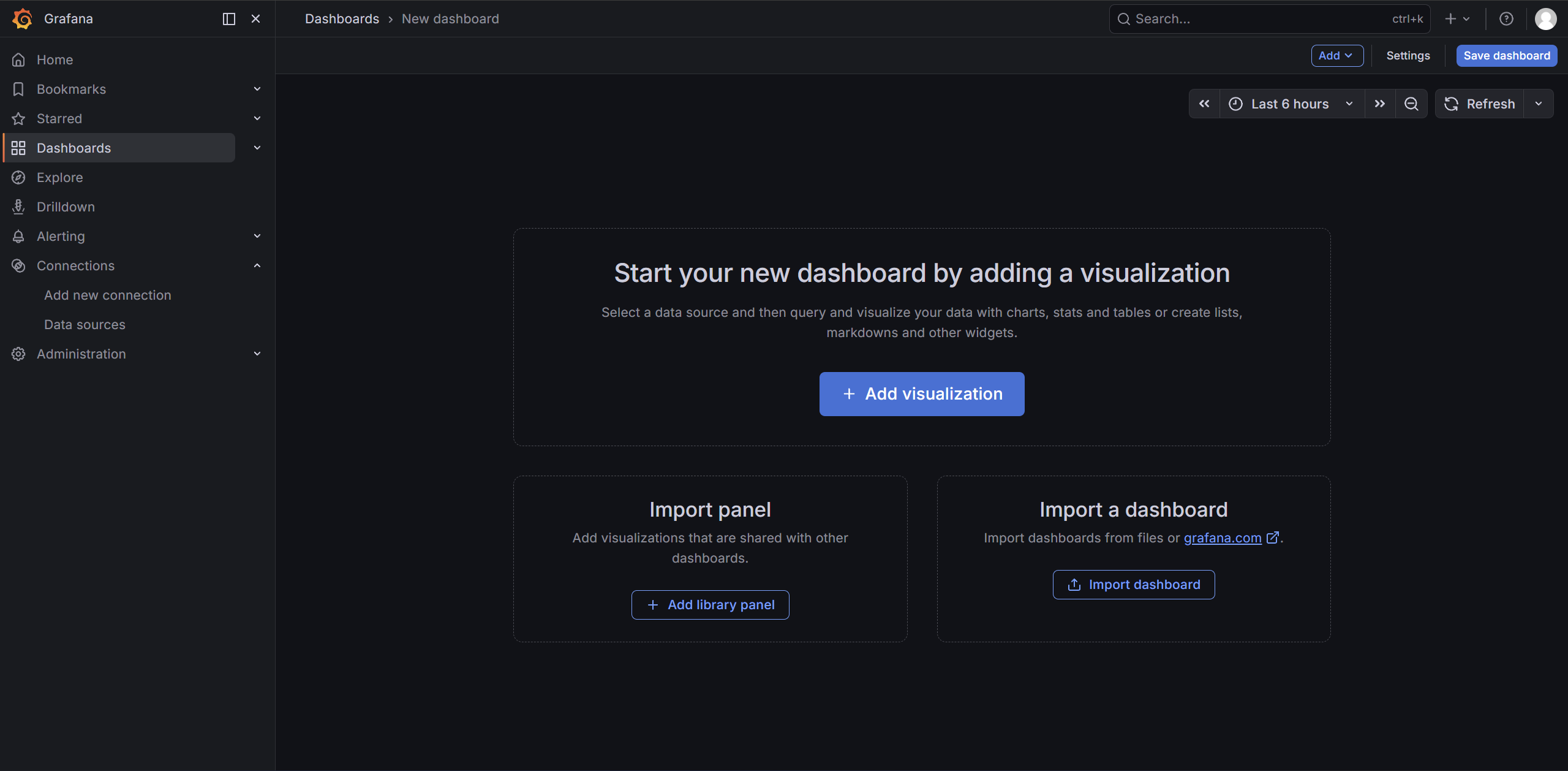
- 点击dashboard的 + 号图标,选择 Import。
- 在 Import via grafana.com 框中输入 ID:
1860,然后点击 Load。 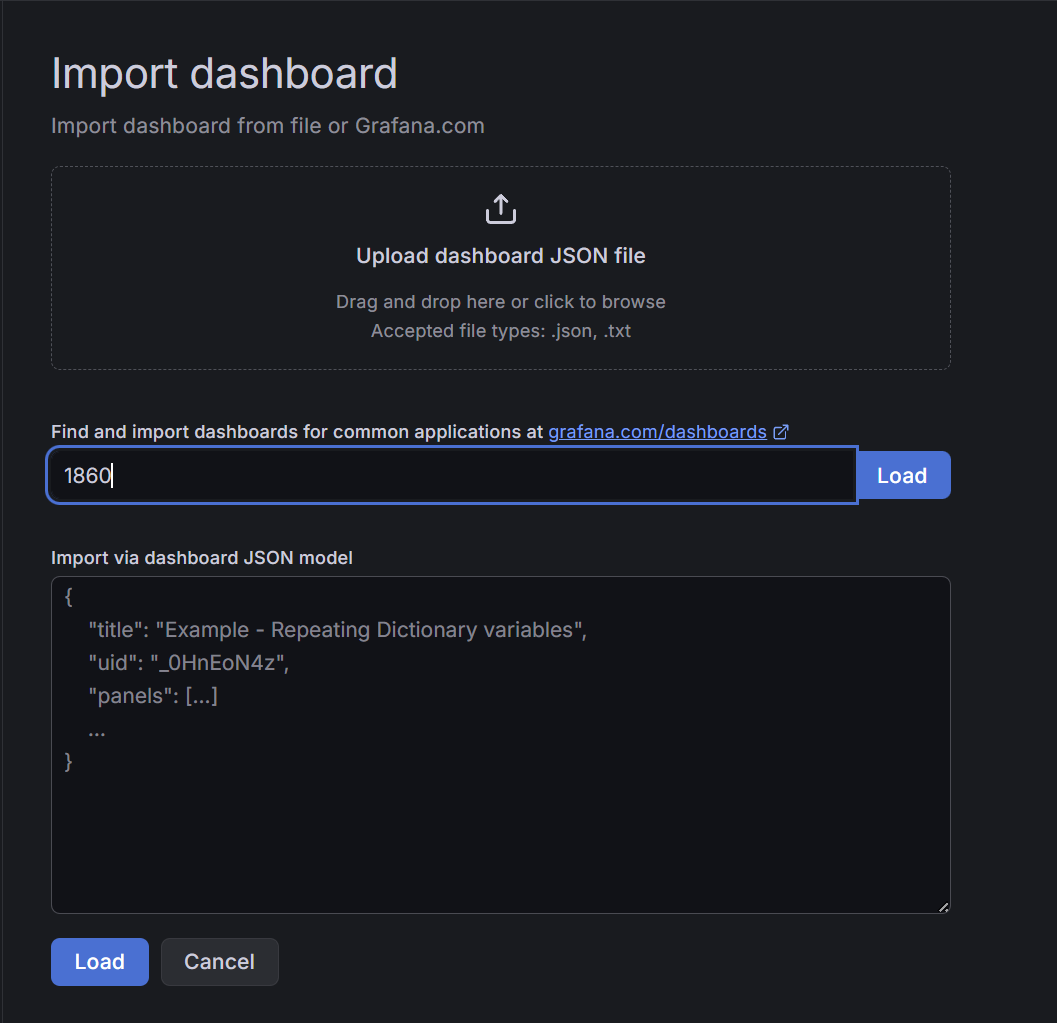
image.png - 点击 load。
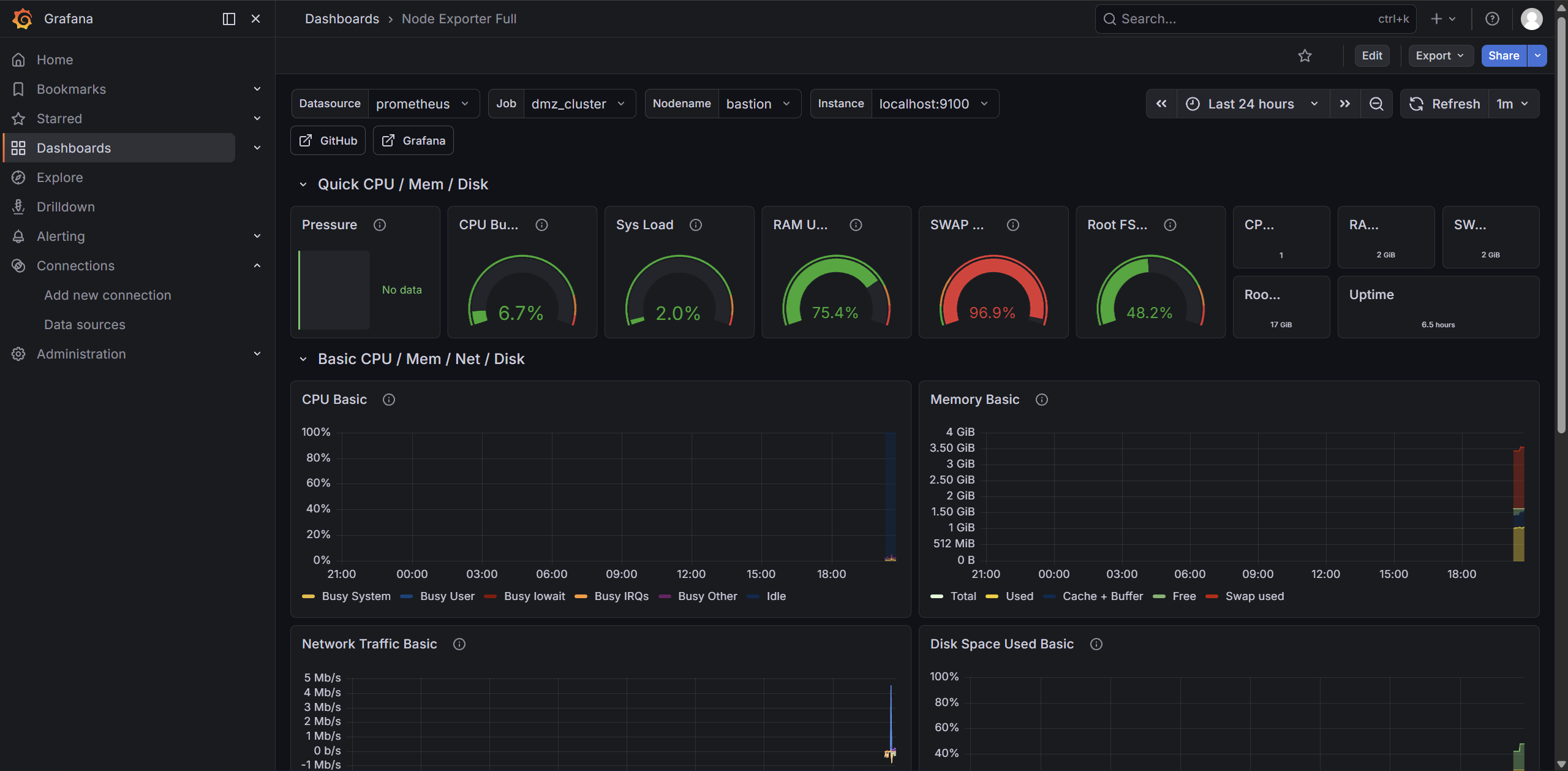
最终效果