2026/7/23大约 2 分钟
claude下载
授予权限
既然你以后还要做开发,建议直接把当前用户的脚本执行权限打开,以后就不会再遇到这种报错了。
在你当前的 PowerShell 窗口中,直接输入并运行以下命令:
Set-ExecutionPolicy -Scope CurrentUser -ExecutionPolicy RemoteSigned- 如果系统弹出一大段文字问你是否要更改执行策略,输入
**Y**然后回车确认。
权限修改成功后,系统不会有特殊提示。此时你再重新运行安装命令:
npm install -g @anthropic-ai/claude-code这次就可以顺利下载安装了。
配置第三方API KEY
现在你已经可以唤醒 Claude Code 了。请在当前的 PowerShell 窗口中直接输入:
claude敲击回车后,会经历以下几个标准流程:
- 首次授权登录: 系统会自动在你的终端里生成一个链接,或者直接弹开你的默认浏览器。 你需要使用你的 Claude 账号(Pro/Team 或绑了 API 计费的 Console 账号)进行一次授权(Authorize)。
- 进入对话模式: 授权成功后,回到 PowerShell 窗口,你会看到提示符变成了类似
>的样式,这意味着 Claude 助手已经在监听你的指令了。 - 开始使用: 你可以直接用自然语言打字了。比如:
- “帮我用 Python 写一个批量重命名当前文件夹里所有图片的脚本。”
- “解释一下这个目录下的
*main.py*是做什么的。”
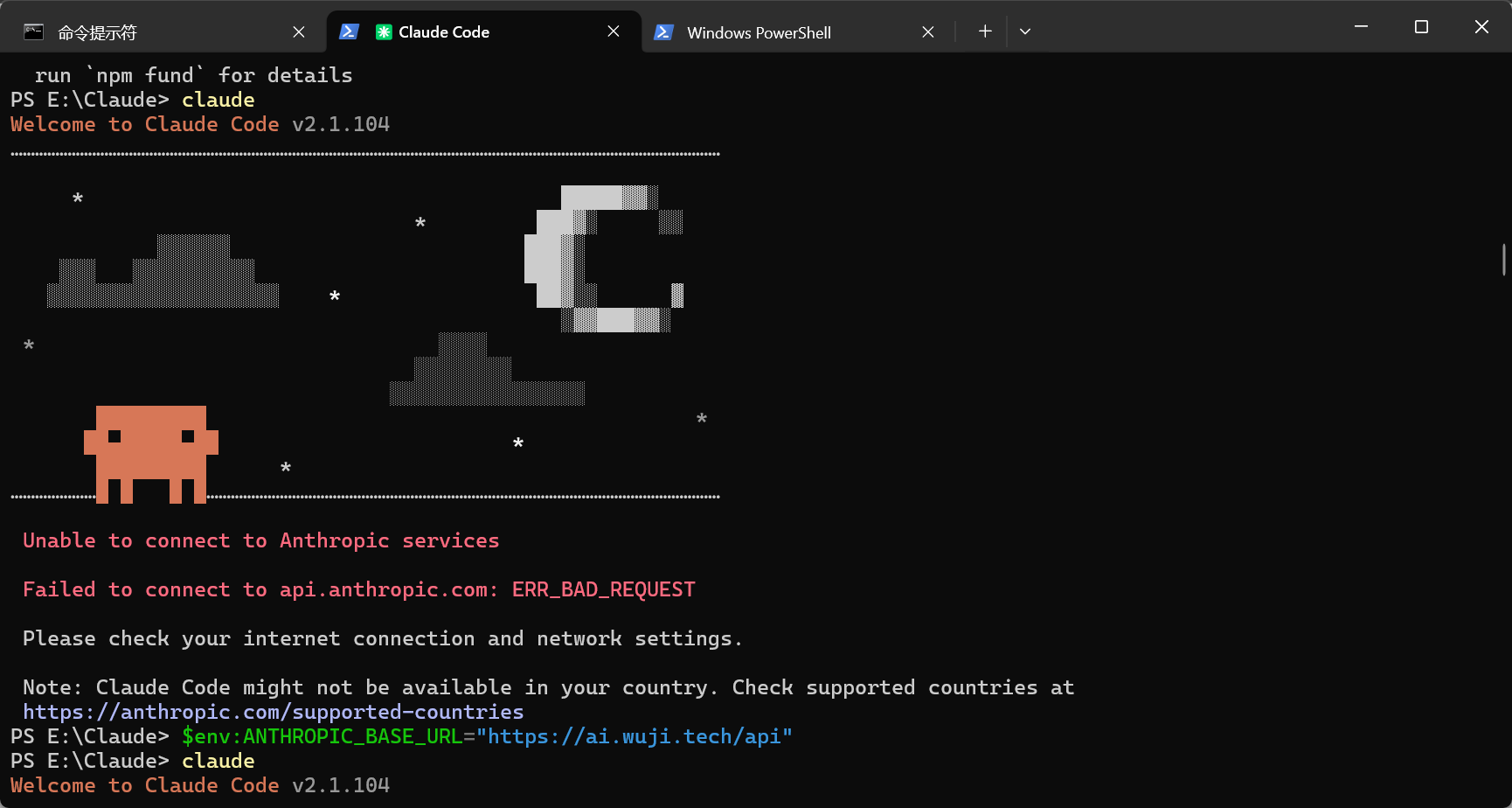
解决API问题
申请一个公司的api key
请在你的 PowerShell 窗口中,直接复制、粘贴并回车运行下面这一行命令:
'{"hasCompletedOnboarding": true}' | Out-File -FilePath "$HOME\.claude.json" -Encoding utf8(这句话的意思是:直接把这段 JSON 代码,以 UTF-8 的编码格式,强行写入到你主目录的 *.claude.json* 文件里。没有弹窗,瞬间完成。)
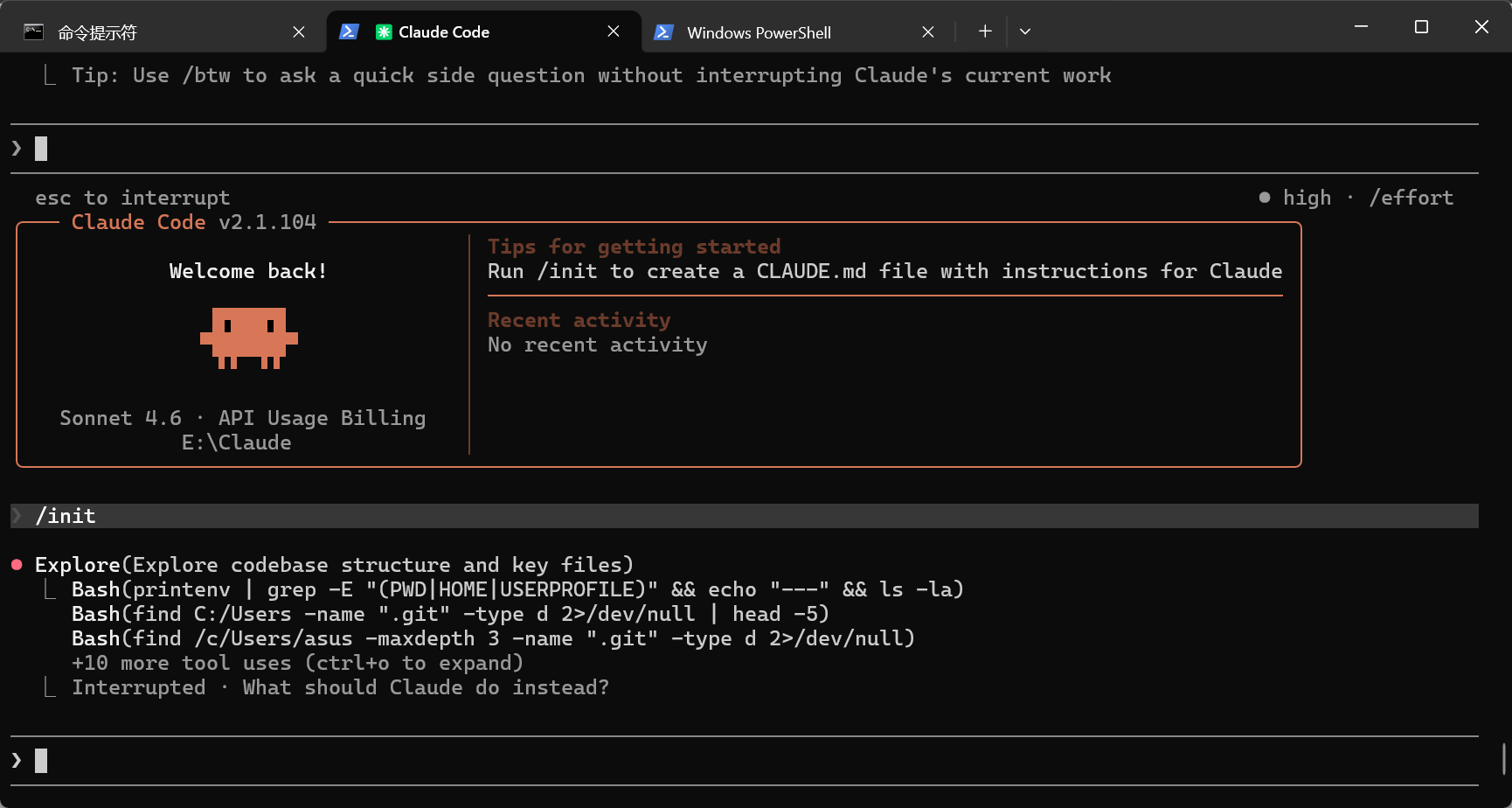
最终冲刺
文件写进去之后,我们再把之前的“召唤咒语”连起来念一遍。请按顺序执行:
# 1. 挂载代理
$env:ANTHROPIC_BASE_URL="https://ai.wuji.tech/api"

# 2. 挂载秘钥
$env:ANTHROPIC_API_KEY="cr_bd414d2312416afe5c9a2095c8de2e96359e7f824a872dcba3ebdd4e8a84e5c9"

# 3. 启动 Claude
claude
最终效果