
Prometheus 是一款开源的时序数据库监控告警系统,由 SoundCloud 开发并捐赠给 CNCF(云原生计算基金会),是云原生生态的核心监控组件,专为容器化、微服务架构设计,也适配传统物理机 / 虚拟机环境,目前是监控领域的事实标准之一。
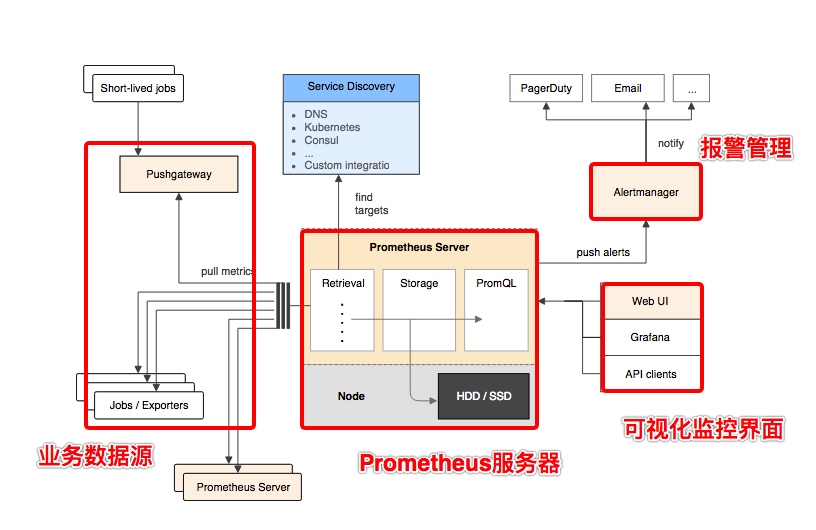
Prometheus 核心组件
Prometheus 是一个生态体系,核心组件相互配合实现完整监控能力,核心组件包括:
| 组件 | 核心作用 |
|---|---|
| Prometheus Server | 核心组件,负责数据采集、存储、PromQL 查询、告警规则评估 |
| Alertmanager | 处理 Server 发送的告警,实现去重、分组、静默、路由至不同告警渠道 |
| PushGateway | 接收推送的指标数据,供 Server 拉取,适配短生命周期任务 |
| Exporters | 指标采集器,将第三方系统 / 组件的指标转换为 Prometheus 可识别的格式,暴露/metrics<br>接口(如 node_exporter 采集服务器指标、mysql_exporter 采集 MySQL 指标、cadvisor 采集容器指标) |
| Grafana | 可视化面板(非 Prometheus 官方,但强绑定),通过 PromQL 从 Server 拉取数据,生成可视化图表、仪表盘 |
为什么要进行监控,监控的意义?
提前发现问题,将问题消灭在萌芽阶段 --》防止重大事故的发生
监控什么东西?
容器的使用情况 --》消耗了多少cpu,内存,磁盘IO,网络IO的使用等情况 --》docker stats
运行容器的宿主机cpu,内存,磁盘IO,网络IO等情况 -->得到数据
docker stats
top
free
BLock块 --》磁盘属于块设备,用来存储工具
监控工具
grafana -->根据prometheus提供的数据展示图形 --》出图工具
云原生 :k8s,docker,containerd,Prometheus --go语言
Open source metrics and monitoring for your systems and services
metrics --指标
Prometheus 是一个开源工具
Prometheus架构
ssd (固态硬盘)
hdd (机械硬盘)
二者核心差异在于存储介质和工作原理,进而导致速度、稳定性、功耗等全维度表现不同,HDD 靠机械结构读写,SSD 为纯电子芯片式存储。
| 对比维度 | SSD(固态硬盘) | HDD(机械硬盘) |
|---|---|---|
| 核心介质 | 闪存芯片(NAND) | 磁性盘片 + 机械磁头 |
| 读写速度 | 极快(连续读写 GB/s 级,4K 随机读写毫秒级) | 较慢(连续读写百 MB/s 级,4K 随机读写秒级) |
| 物理特性 | 无机械部件,抗摔、抗震、无噪音 | 有机械转动 / 寻道,怕震动、有轻微噪音 |
| 功耗发热 | 功耗低、发热少 | 功耗较高、发热明显 |
| 容量 / 价格 | 同容量价格更高,大容价比低 | 容价比高,大容量(数 TB)更划算 |
| 使用寿命 | 有擦写次数限制(民用级完全够用,可写数百 TBW) | 无擦写限制,机械故障为主要损耗原因 |
| 体积重量 | 体积小巧(可做 M.2/2.5 寸)、重量轻 | 2.5/3.5 寸为主,重量更大 |
Prometheus核心主件
1.Prometheus server: http server ,tsdb,retrieval
2.Prometheus targets:exporter :安装在被监控的机器上的,是一个采集数据的程序
木马,间谍
mysqld_exporter : 获取mysqld数据库的信息
node_exporter : 获取服务器节点的cpu,内存,磁盘IO,网络IO的数据
3.数据可视化 : Prometheus web UI ,grafana
user interface 用户接口
4.告警 : altermanager 通知用户,根据某个指标的阈值,发通知告诉运维人员
5.pushgateway :中间件,替其他的短作业的程序保留数据,Prometheus server到pushgateway里获取数据--》中间存放数据的软件

Prometheus部署(docker)
一、软件的下载
拉取docker镜像
# 使用你环境里看起来能用的加速器拉取
docker pull swr.cn-north-4.myhuaweicloud.com/ddn-k8s/docker.io/prom/prometheus:latest

# 拉取成功后,为了方便使用,给它打个短标签
docker tag swr.cn-north-4.myhuaweicloud.com/ddn-k8s/docker.io/prom/prometheus:latest prom/prometheus:latest
启动prom
docker  run -d   -p9090:9090  --name prom-1  prom/prometheus
docker ps
在浏览器上访问localhost:9090(http://192.168.245.147:9090/)
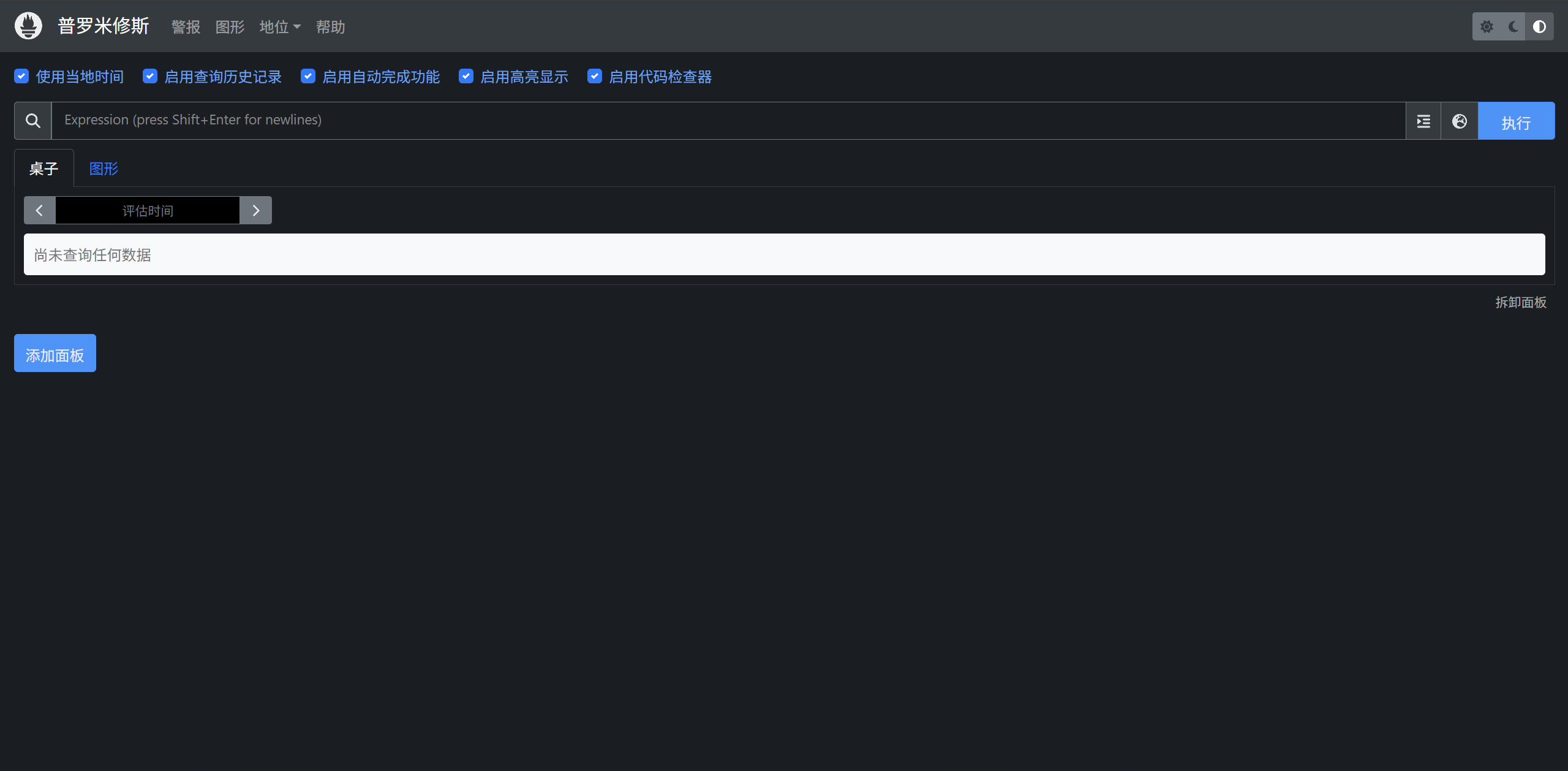
然后就可以开始查看数据了
访问之后他就会创建一个主配置文件放在prom-1:/etc/prometheus/prometheus.yml
| 组成部分 | 含义 |
|---|---|
docker cp |
Docker 的复制命令(Copy)。 |
prom-1 |
源容器的名字。这说明你有一个叫 sc-prom-1<br>的容器(通常是 Prometheus)。 |
:/etc/prometheus/prometheus.yml |
容器内部的绝对路径。这是 Prometheus 在容器里存放主配置文件的默认位置。 |
. |
目的地。在 Linux 中,点号 .<br>代表 当前目录(即你现在输入命令时所在的文件夹)。 |
将prometheus的主配置文件prometheus.yml复制出来(方便修改,持久化,挂载和备份)
docker cp sc-prom-1:/etc/prometheus/prometheus.yml .
为什么要将这个文件复制出来?
简单来说,将文件从容器中 docker cp 出来,主要就是为了 “好改、好存、好控制”。
1. 修改方便(容器里没工具)
容器通常是精简版的 Linux,没有 vim 或 nano 等编辑器。把文件拷贝到宿主机,你可以用任何你喜欢的工具(甚至可以在 Windows 上用 VS Code)修改后再放回去。
2. 配置持久化(防止丢失)
容器是易失性的。如果你直接在容器里改配置文件,一旦容器被删除(docker rm),你的修改就全没了。拷贝到宿主机意味着文件真正保存在了硬盘上。
3. 实现挂载(Volume Mapping)
这是最高级的设计:先把默认配置拷出来,然后在启动容器时通过 -v 参数建立 “映射”。
- 这样你修改宿主机的这个文件,容器内部会实时同步。
- 以后升级容器版本,只需挂载这个文件,配置依然有效。
4. 备份与安全
在宿主机上,你可以轻松地给文件重命名备份(如 cp prometheus.yml prometheus.yml.bak),或者在操作失误时快速恢复。
同步时间,如果时间不对
timedatectl set-timezone Asia/Shanghai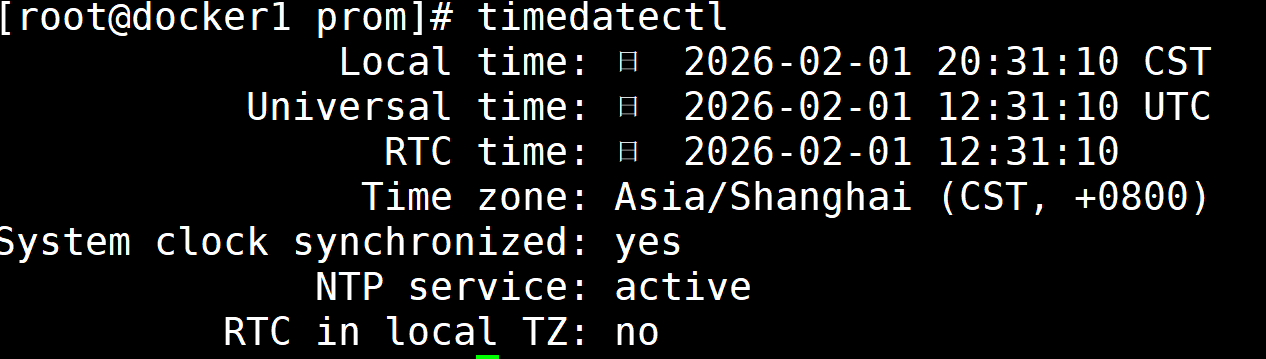
为什么需要配置文件prometheus.yml?
我们需要修改主配置文件,添加需要监控的主机?
安装cAdvisor
在 Prometheus 监控体系中,cAdvisor 扮演的是“数据生产者”(Exporter)的角色,专门负责向 Prometheus 提供容器层面的监控指标。
拉取cAdvisor镜像(下载最新版本最新版本与老版本api不一致)
docker pull swr.cn-north-4.myhuaweicloud.com/ddn-k8s/ghcr.io/google/cadvisor:0.56.2
docker tag  swr.cn-north-4.myhuaweicloud.com/ddn-k8s/ghcr.io/google/cadvisor:0.56.2  ghcr.io/google/cadvisor:0.56.2
修改配置文件,添加cAdvisor作为目标容器
vim /prom/prometheus.yml修改为以下内容
# my global config
global:
  scrape_interval: 15s # Set the scrape interval to every 15 seconds. Default is every 1 minute.
  evaluation_interval: 15s # Evaluate rules every 15 seconds. The default is every 1 minute.
  # scrape_timeout is set to the global default (10s).

# Alertmanager configuration
alerting:
  alertmanagers:
    - static_configs:
        - targets:
          # - alertmanager:9093

# Load rules once and periodically evaluate them according to the global 'evaluation_interval'.
rule_files:
  # - "first_rules.yml"
  # - "second_rules.yml"

# A scrape configuration containing exactly one endpoint to scrape:
# Here it's Prometheus itself.
scrape_configs:
  - job_name: "prometheus"
    static_configs:
      - targets: ["localhost:9090"]
        labels:
          app: "prometheus"
  - job_name: "cadvisor"
    scrape_interval: 5s
    static_configs:
      - targets: ["cadvisor:8080"]
        labels:
          app: "cadvisor"
安装redis
拉取镜像
# 从加速镜像站拉取
docker pull swr.cn-north-4.myhuaweicloud.com/ddn-k8s/docker.io/library/redis:latest

# 打回原名方便后续使用
docker tag swr.cn-north-4.myhuaweicloud.com/ddn-k8s/docker.io/library/redis:latest redis:latest
修改docker compose.yml配置文件通过docker compose启动Prometheus ,cadvisor ,redis容器
cd /prom
vim docker-compose.yml
添加内容
services:
  prometheus:
    image: prom/prometheus:latest
    container_name: prometheus
    ports:
      - 9090:9090
    volumes:
      - ./prometheus.yml:/etc/prometheus/prometheus.yml:ro
    depends_on:
      - cadvisor

  cadvisor:
    # 替换为你刚下载的超新版本
    image: ghcr.io/google/cadvisor:0.56.2
    container_name: cadvisor
    privileged: true
    ports:
      - 8080:8080
    volumes:
      - /:/rootfs:ro
      - /var/run:/var/run:rw
      - /sys:/sys:ro
      - /var/lib/docker/:/var/lib/docker:ro
      - /dev/disk/:/dev/disk:ro
      - /var/run/docker.sock:/var/run/docker.sock:ro
      # --- 针对新版 Linux (Cgroup v2) 的关键挂载,必须加上 ---
      - /sys/fs/cgroup:/sys/fs/cgroup:ro
    environment:
      - DOCKER_API_VERSION=1.44
    command:
      - "--docker_only=true"
      - "--housekeeping_interval=10s"
    depends_on:
      - redis

  redis:
    image: redis:latest
    container_name: redis
    ports:
      - 6379:6379
使用docker compose启动这些容器
cd /prom	#进入prom配置文件的文件夹,确保使用这个配置文件
docker compose up -d			#创建容器并启动
访问宿主机的端口查看效果
Prometheus
cAdvisor
Grafana
安装grafana出图工具
# 拉取镜像
docker pull swr.cn-north-4.myhuaweicloud.com/ddn-k8s/docker.io/grafana/grafana:latest

# 打回原名
docker tag swr.cn-north-4.myhuaweicloud.com/ddn-k8s/docker.io/grafana/grafana:latest grafana/grafana:latest
启动容器
docker run -d --name=grafana -p 3000:3000 grafana/grafana:latest在grafana的web UI中添加数据源为Prometheus(点击connection搜索Prometheus)
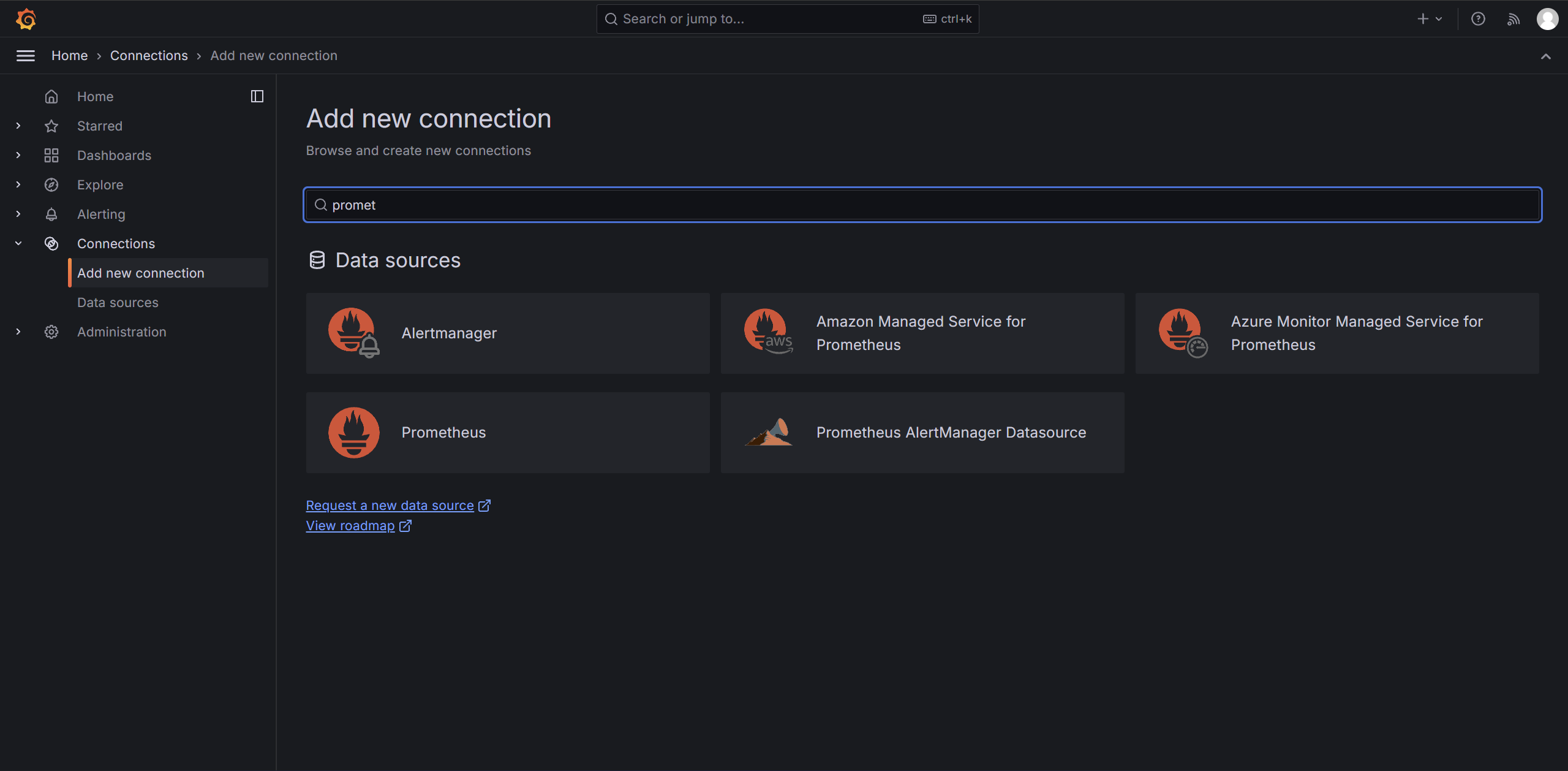
通过web方式登录
默认的用户名和密码都是
admin
admin
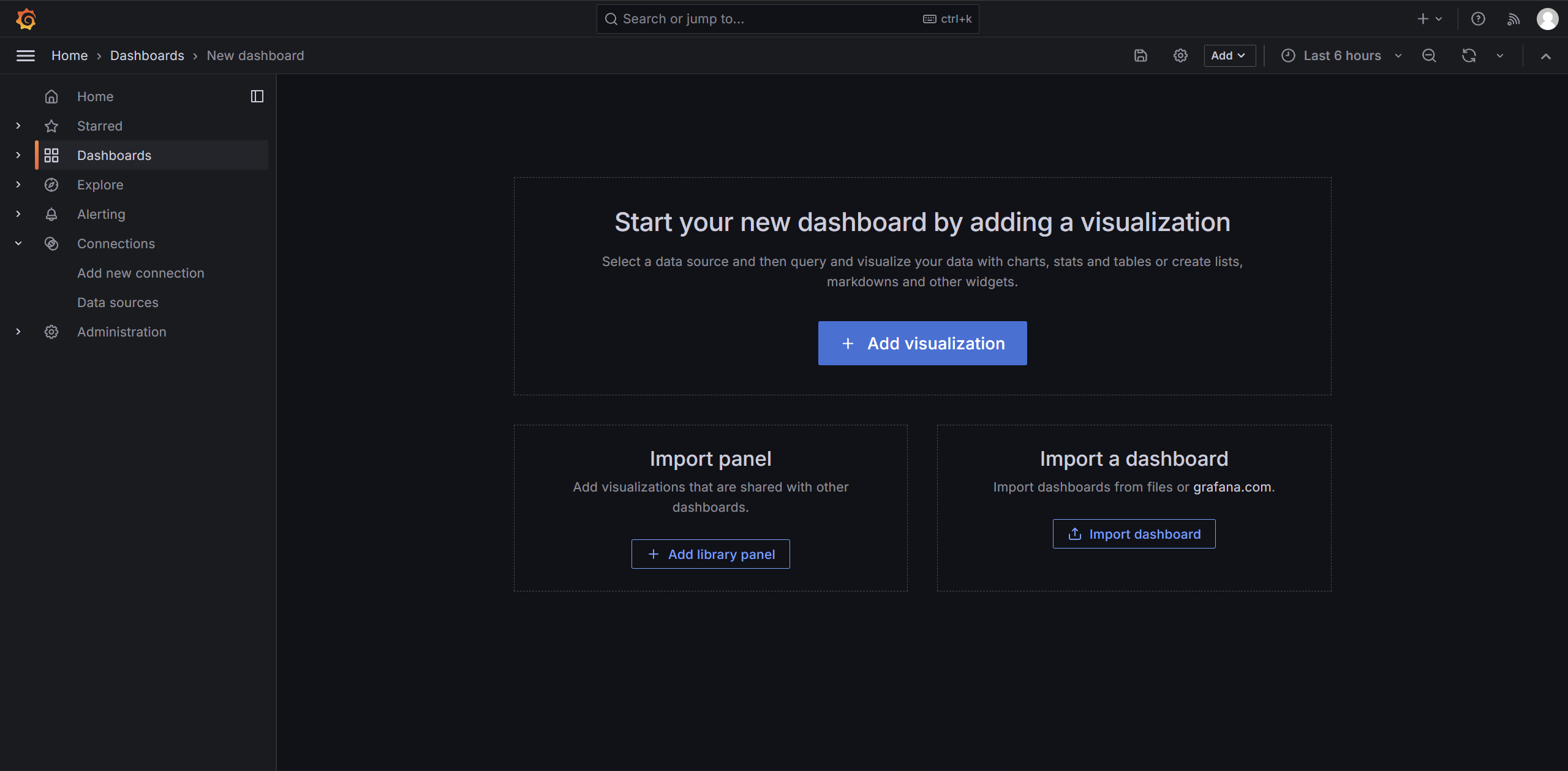
创建新的仪表盘
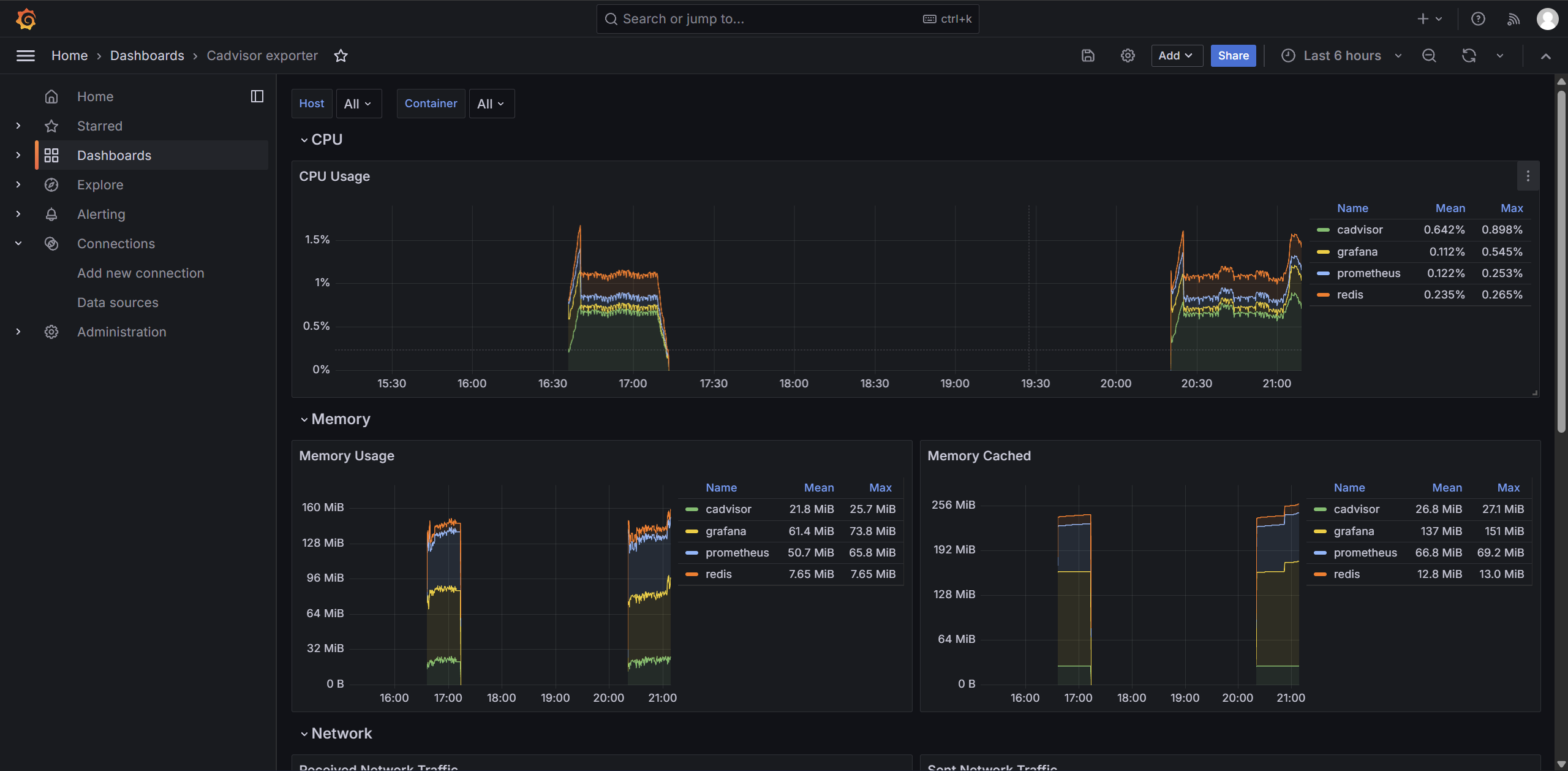
添加模板可视化分析不同来源的数据 ---官方模板网站( https://grafana.com/grafana/dashboards/)
总结
容器的监控
1.cadvisor --》数据采集容器(工具)
2.Prometheus --》数据存储软件(时序数据库)
3.grafana --》出图工具--》模板(定义好了很多的监控指标,不需要自己去画图)
cadvisor --》Prometheus--》grafana--》出图模版
部署node_exporter监控主机
方案一:二进制部署(推荐,作为 Systemd 服务)
这是最稳妥的生产环境部署方式,能确保服务器重启后自动运行。
1. 下载并解压
cd /usr/local/src
# 下载(如果 GitHub 慢,可以使用 ghproxy 等代理)
wget https://github.com/prometheus/node_exporter/releases/download/v1.8.2/node_exporter-1.8.2.linux-amd64.tar.gz
tar -xvf node_exporter-1.8.2.linux-amd64.tar.gz
mv node_exporter-1.8.2.linux-amd64/node_exporter /usr/local/bin/
2. 创建 Systemd 服务文件
为了让它像 Nginx 一样后台运行,我们需要创建一个服务配置文件:
vim /etc/systemd/system/node_exporter.service写入以下内容:
[Unit]
Description=Node Exporter
Wants=network-online.target
After=network-online.target

[Service]
User=root
ExecStart=/usr/local/bin/node_exporter
Restart=always

[Install]
WantedBy=multi-user.target
3. 启动并设置开机自启
systemctl daemon-reload
systemctl start node_exporter
systemctl enable node_exporter
方案二:Docker Compose 部署
如果你希望所有监控组件都在 Compose 里统一管理,可以把以下内容加入你的 docker-compose.yml。
注意: 必须挂载宿主机的根目录,并使用 host 网络模式,否则它只能监控到容器内部的一点点数据。
services:
  node-exporter:
    image: prom/node-exporter:latest
    container_name: node-exporter
    restart: unless-stopped
    network_mode: "host"
    pid: "host"
    volumes:
      - /:/host:ro,rslave
    command:
      - '--path.rootfs=/host'
方案三:Prometheus 侧的配置(最后一步)
部署完 node_exporter 之后,Prometheus 还没法自动看到它。你得修改你之前 docker cp 出来的 prometheus.yml 文件:
编辑配置:
scrape_configs:
  - job_name: 'node'
    static_configs:
- targets: ['192.168.245.129:9100'] # 填入部署了 node_exporter 的服务器 IP让配置生效: 如果你是用 Docker 跑的 Prometheus,记得把改好的文件 cp 回去并重启:
docker cp prometheus.yml sc-prom-1:/etc/prometheus/prometheus.yml
docker restart sc-prom-1
设置开机自启动的几种方法
方法一:systemd 服务(CentOS 7/8/9 官方标准)
这是最专业、最推荐的方式,适合长期运行的后台任务。
创建服务文件:
-
vi /etc/systemd/system/my_app.service写入配置:
-
[Unit]
Description=CentOS 自启动示例
After=network.target

[Service]
Type=simple
# 执行脚本的路径
ExecStart=/bin/bash /root/scripts/start.sh
# 挂了自动重启
Restart=always
User=root

[Install]
WantedBy=multi-user.target
激活并启动:
-
systemctl daemon-reload
systemctl enable my_app    # 设置开机自启
systemctl start my_app     # 立即启动
方法二:Crontab @reboot(最省事)
CentOS 默认通常都安装并启用了 crond 服务,这种方法非常适合不需要复杂管理的个人脚本。
编辑定时任务:
-
crontab -e添加一行代码:
-
@reboot /bin/bash /root/scripts/start.sh > /root/scripts/cron_log.txt 2>&1- 保存退出: 在
vi中按Esc后输入:wq即可。
方法三:/etc/rc.d/rc.local(CentOS 特色坑)
在 CentOS 中,/etc/rc.local 其实是 /etc/rc.d/rc.local 的软链接。重点是:CentOS 为了安全,默认禁止了该文件的执行权限,你必须手动开启。
编辑文件:
-
vi /etc/rc.d/rc.local在文件末尾加入你的命令(确保在 **exit 0** 之前):
-
/root/scripts/start.sh &手动授予执行权限(最关键的一步):
-
chmod +x /etc/rc.d/rc.local如果不执行这一步,CentOS 启动时会直接跳过这个文件。
软连接是什么
简单来说,软链接(Soft Link,也叫 Symbolic Link 或 Symlink)就像是 Windows 系统里的**“快捷方式”**。
它本身是一个独立的文件,但它的内容并不包含实际的数据,而是包含指向另一个文件或目录的“路径”。
1. 它是如何工作的?
当你打开一个软链接时,Linux 系统会看到这个文件是一个链接,然后自动“跳转”到它指向的目标文件。
- 本质: 一个特殊的文件,存储的是目标文件的路径名。
- 灵活性: 软链接可以跨越不同的磁盘分区(文件系统),甚至可以指向一个目录。
- 后果: 如果你删除了原始文件,软链接就会失效,变成一个“死链接”(也叫断链,通常在终端里会显示为红色闪烁)。但如果你删除软链接本身,原始文件毫发无损。