
简单来说,Kubernetes(通常简称为 K8s,因为 K 和 s 之间有 8 个字母)是一个开源的容器编排平台。
如果把 Docker 容器比作一只只“运货的集装箱”,那么 K8s 就是那台巨大的“自动化起重机”和“港口调度系统”。
部署Kubernetes+docker
1. 为什么需要 K8s?
在只有几个容器时,手动管理很简单。但当你有成百上千个容器在几十台服务器上运行,且需要处理升级、扩容、宕机恢复时,靠人工是不可能的。K8s 解决了以下痛点:
- 自动化部署与回滚:你只需要告诉 K8s “我要运行 5 个版本的 A 应用”,它会自动帮你部署。如果更新出错了,它能一键退回。
- 自我修复 (Self-healing):如果某个容器挂了,K8s 会立即发现并重启一个新的;如果某台服务器坏了,它会把上面的容器搬到其他健康的机器上。
- 水平伸缩 (Scaling):根据流量大小,自动增加或减少容器的数量。
- 负载均衡:它会自动给一组容器分配统一的 IP 和域名,并平衡进入的流量。
k8s本质上就是一个管理容器的软件
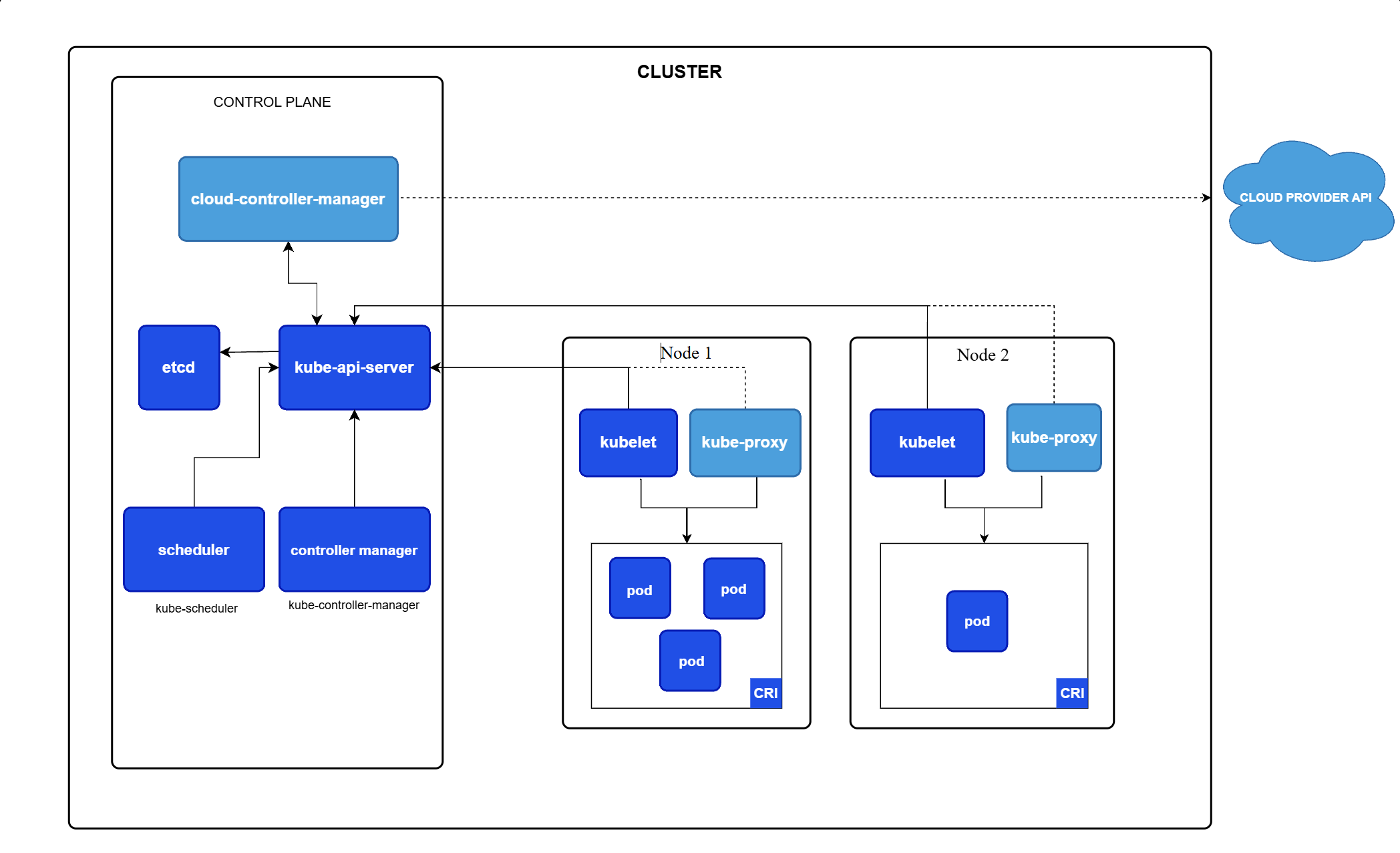
k8s里有非常经典的3大接口
| 接口 | 负责什么 | 通俗理解 | 典型插件 |
|---|---|---|---|
| CRI (运行时) | 怎么跑容器? | 就像电脑的CPU插槽,不论是 Intel 还是 AMD,只要接口对就能跑。 | containerd, CRI-O |
| CNI (网络) | 怎么通信? | 就像电脑的网卡驱动,决定了你是走拨号、光纤还是 5G。 | Flannel, Calico |
| CSI (存储) | 数据存哪? | 就像电脑的USB接口,你可以插 U 盘、移动硬盘或外接阵列。 | Ceph, NFS, 云硬盘 |
核心组件
kube-apiserver:
etcd:是一个数据库软件的名字 --》key:value --》go语言开发一致且高可用的键值存储,用作Kubernetes所有集群数据后台数据库。
scheduler:调度器 --》安排我们需要启动的pod到那个node上去运行,有哪些调度策略/方法
controller-manager 控制器管理员
一些常用的kubernetes命令
虚拟机配置
为所有虚拟机器配置防火墙
#禁用firewalld和selinux
systemctl stop firewalld
systemctl disable firewalld
关闭selinux和防火墙
setenforce 0
sed -i '/^SELINUX=/ s/enforcing/disabled/' /etc/selinux/config
配置静态ip
ip add										#先查看你的网卡信息
ip route									#查看你的网关
nmcli con mod "ens160" \ #填你的网卡名
ipv4.method manual \ #修改为手动模式
ipv4.addresses "192.168.1.8/24" \ #修改为你预留的ip地址
ipv4.gateway "192.168.1.1" \ #修改为你之前ip route看到的网关地址添加ip映射(每个机器都需要脚本没有写)
vi /etc/hosts末尾添加以下内容
192.168.245.143 master-1
192.168.245.144 node-1
192.168.245.145 node-2
配置 Docker 加速器(每个节点)
1. 修改/创建 Docker 配置文件
Docker 的官方配置文件位于 /etc/docker/daemon.json。如果该文件不存在,直接创建;如果已存在,则修改其内容。
# 1. 创建目录
sudo mkdir -p /etc/docker

# 2. 写入加速器配置
sudo tee /etc/docker/daemon.json <<EOF
{
  "registry-mirrors": [
    "https://docker.m.daocloud.io",
    "https://hub-mirror.c.163.com",
    "https://mirror.baidubce.com",
    "https://docker.land007.top"
  ],
  "exec-opts": ["native.cgroupdriver=systemd"]
}
EOF注意:"exec-opts": ["native.cgroupdriver=systemd"] 是 Kubernetes 集群必需的配置,它能确保 Docker 和 Kubelet 使用相同的 Cgroup 驱动,防止集群崩溃。
2. 重启 Docker 服务
配置写入后,必须重新加载配置并重启服务才能生效。
# 1. 重新加载系统配置
sudo systemctl daemon-reload

# 2. 重启 Docker
sudo systemctl restart docker
3. 验证是否配置成功
执行以下命令,查看输出信息中的 Registry Mirrors 部分:
docker info | grep -A 5 "Registry Mirrors"预期输出:
Registry Mirrors:
  https://docker.m.daocloud.io/
  https://hub-mirror.c.163.com/
  https://mirror.baidubce.com/
  https://docker.land007.top/
机器初始化脚本(关闭selinux和防火墙,配置静态ip)
#!/bin/bash

# 1. 修改主机名
read -p "请输入这台机器的主机名 (例如 node-1): " NEW_HOSTNAME
if [ -n "$NEW_HOSTNAME" ]; then
    hostnamectl set-hostname "$NEW_HOSTNAME"
    echo "主机名已修改为: $NEW_HOSTNAME"
else
    echo "未输入主机名,保持原样。"
fi

# 2. 禁用防火墙和 SELinux
echo "--- 正在处理防火墙和 SELinux ---"
systemctl stop firewalld
systemctl disable firewalld
setenforce 0
sed -i '/^SELINUX=/ s/enforcing/disabled/' /etc/selinux/config

# 3. 自动检测网络环境
IFACE=$(ip -o link show | awk -F': ' '{print $2}' | grep -vE 'lo|docker|cni|veth|cali' | head -n 1)
GATEWAY=$(ip route | grep default | awk '{print $3}')

# 4. 交互式配置静态 IP
echo "检测到默认网卡: $IFACE"
read -p "请输入静态 IP (当前网关 $GATEWAY): " TARGET_IP
read -p "请输入掩码长度 (默认 24): " NETMASK
NETMASK=${NETMASK:-24}

if [ -n "$TARGET_IP" ]; then
    nmcli con mod "$IFACE" \
        ipv4.method manual \
        ipv4.addresses "$TARGET_IP/$NETMASK" \
        ipv4.gateway "$GATEWAY" \
        ipv4.dns "114.114.114.114,8.8.8.8"
    nmcli con up "$IFACE"
    echo "静态 IP $TARGET_IP 配置成功!"
else
    echo "跳过 IP 配置。"
fi

# 5. K8s 内核参数优化 (重要)
echo "--- 正在优化 K8s 内核参数 ---"
cat <<EOF > /etc/sysctl.d/k8s.conf
net.bridge.bridge-nf-call-iptables  = 1
net.bridge.bridge-nf-call-ip6tables = 1
net.ipv4.ip_forward                 = 1
EOF
sysctl --system

echo "------------------------------------------------"
echo "基础环境配置完成!"
echo "当前主机名: $(hostname)"
echo "当前 IP 地址: $(ip addr show $IFACE | grep 'inet ' | awk '{print $2}')"
echo "------------------------------------------------"
docker安装
镜像下载docker
#先安装一些docker的必要依赖
yum install -y yum-utils device-mapper-persistent-data lvm2
#添加阿里云Docker源(国内下载快)
yum-config-manager --add-repo https://mirrors.aliyun.com/docker-ce/linux/centos/docker-ce.repo
#安装最新版Docker
yum install -y docker-ce docker-ce-cli containerd.io docker-buildx-plugin docker-compose-plugin
设置systemctl管理
#启动并设置开机自启
systemctl start docker&& systemctl enable docker
验证安装
#docker --version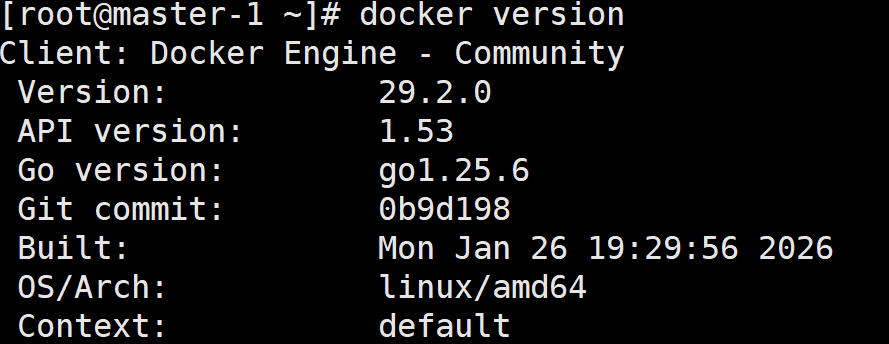
cri-docker源码安装
去官方网站获取压缩包https://github.com/Mirantis/cri-dockerd/releases,
https://github.com/Mirantis/cri-dockerd/releases/download/v0.3.23/cri-dockerd-0.3.23.amd64.tgz
上传文件到虚拟机
1、准备二进制文件
确保你的可执行文件位于正确路径,并拥有运行权限。
# 赋予执行权限
chmod +x /root/cri-dockerd/cri-dockerd
2、创建 Socket 文件
Socket 文件负责定义 Kubernetes 与 Docker 通信的端点。
- 文件路径****:
**/etc/systemd/system/cri-docker.socket** - 配置内容:
[Unit]
Description=Docker Systemd Container Runtime Interface Socket
PartOf=cri-docker.service

[Socket]
# Kubernetes 访问 Docker 的通信路径
ListenStream=/var/run/cri-dockerd.sock

[Install]
WantedBy=sockets.target
3、创建 Service 服务文件
该文件定义了后台进程的启动参数和依赖关系。
- 文件路径****:
**/etc/systemd/system/cri-docker.service** - 配置内容:
[Unit]
Description=Docker Systemd Container Runtime Interface
After=network-online.target docker.service
Requires=cri-docker.socket

[Service]
Type=notify
# 重点:这里使用绝对路径指向你当前的位置
ExecStart=/root/cri-dockerd/cri-dockerd --container-runtime-endpoint fd:// --pod-infra-container-image=registry.aliyuncs.com/google_containers/pause:3.10
# 如果程序需要读取当前目录下的配置文件,建议加上这一行
WorkingDirectory=/root/cri-dockerd/
ExecReload=/bin/kill -s HUP $MAINPID
TimeoutSec=0
RestartSec=2
Restart=always

[Install]
WantedBy=multi-user.target
4、启动并验证服务
按照以下顺序执行命令以生效配置:
# 1. 重新加载 systemd 守护进程
systemctl daemon-reload

# 2. 启用并立即启动 Socket
systemctl enable --now cri-docker.socket

# 3. 启用并立即启动 Service
systemctl enable --now cri-docker.service

# 4. 检查运行状态
systemctl status cri-docker
cri-docker总结
| 检查点 | 描述 |
|---|---|
| 绝对路径 | ExecStart<br>必须指向 /root/cri-dockerd/cri-dockerd<br>。 |
| 依赖关系 | Service<br>依赖于 Socket<br>,必须确保 Socket 先启动。 |
| 权限 | 二进制文件必须有 +x<br>权限,否则会报 Permission denied<br>。 |
Kubernetes安装
1. 配置 Kubernetes Yum 源
国内环境建议使用阿里云镜像源,速度最快:
cat <<EOF | tee /etc/yum.repos.d/kubernetes.repo
[kubernetes]
name=Kubernetes
baseurl=https://mirrors.aliyun.com/kubernetes-new/core/stable/v1.35/rpm/
enabled=1
gpgcheck=1
gpgkey=https://mirrors.aliyun.com/kubernetes-new/core/stable/v1.35/rpm/repodata/repomd.xml.key
EOF
2. 安装 K8s 核心三件套
# 安装最新版
yum install -y kubelet kubeadm kubectl

# 设置 kubelet 开机自启(现在还起不来,因为没初始化,但要设为 enable)
systemctl enable kubelet
3. 初始化集群(最关键的一步)
这一步必须告诉 **kubeadm** 使用你刚才配置好的 **cri-dockerd**。
执行初始化命令:
Bash
kubeadm init \
  --apiserver-advertise-address=$(hostname -I | awk '{print $1}') \
  --image-repository registry.aliyuncs.com/google_containers \
  --kubernetes-version v1.35.0 \
  --cri-socket unix:///var/run/cri-dockerd.sock \
  --pod-network-cidr=10.244.0.0/16
参数解释:
**--cri-socket**: 必须指向**/var/run/cri-dockerd.sock**,否则它会去找默认的 containerd。**--image-repository**: 使用阿里云镜像源,避免被墙。**--pod-network-cidr**: 这是给 Flannel 等网络插件预留的地址段。
4. 必备的小工具:conntrack
还记得刚才 **cri-dockerd** 日志里的警告吗?在初始化前,最好把这个装上:
yum install -y conntrack-tools关闭分区
1. 关闭 Swap(内存交换分区)
为什么要关? Kubernetes 的调度器(Scheduler)在分配资源时,是假设你的物理内存是“实打实”的。如果允许使用 Swap,当物理内存不足时,系统会把数据存到磁盘上,这会导致程序运行速度极度变慢,且会让 Kubelet 无法准确判断节点的压力情况。
操作步骤:
# 临时关闭(立即生效,重启后失效)
swapoff -a

# 永久关闭(防止重启后又开了)
# 使用 sed 命令直接注释掉 /etc/fstab 中包含 swap 的那一行
sed -i '/swap/s/^\(.*\)$/#\1/g' /etc/fstab
2. 开启内核转发(IP Forwarding)
为什么要开? Kubernetes 本质上是一个复杂的虚拟网络。Pod 运行在不同的节点上,它们之间的通信需要通过 Linux 内核进行数据包的转发。如果不开启,你的 Pod 可能连外网都上不了,甚至 Node 之间都无法通信。
操作步骤:
# 1. 创建转发配置文件
cat <<EOF | sudo tee /etc/sysctl.d/k8s.conf
net.bridge.bridge-nf-call-iptables  = 1
net.bridge.bridge-nf-call-ip6tables = 1
net.ipv4.ip_forward                 = 1
EOF

# 2. 立即应用配置
sysctl --system
3. 安装 conntrack
为什么要装?conntrack(Connection Tracking)是 Linux 内核用于跟踪网络连接状态的工具。Kubernetes 的 Service(比如负载均衡)重度依赖 iptables 或 IPVS 规则,而这些规则需要 conntrack 来追踪数据包到底属于哪个连接。
如果你不装,你会发现 cri-dockerd 日志里一直在报错,且 K8s 的网络服务会变得极其不稳定。
操作步骤:
# CentOS / RHEL / AlmaLinux
yum install -y conntrack-tools

# Ubuntu / Debian
# apt-get install -y conntrack
总结:如何验证?
配置完这三项后,你的机器就从“普通服务器”变身为“准 K8s 节点”了。
- 验证 Swap:输入
free -h,看到Swap那一行显示为0B即可。 - 验证转发:输入
sysctl net.ipv4.ip_forward,看到= 1即可。 - 验证 conntrack:输入
conntrack --version,有输出版本号即可。
init集群初始化(仅在master节点执行)
初始化
kubeadm init \
  --apiserver-advertise-address=<你master节点的ip> \
  --image-repository registry.aliyuncs.com/google_containers \
  --kubernetes-version v1.35.0 \
  --cri-socket unix:///var/run/cri-dockerd.sock \
  --pod-network-cidr=192.168.0.0/16
成功执行后会得到
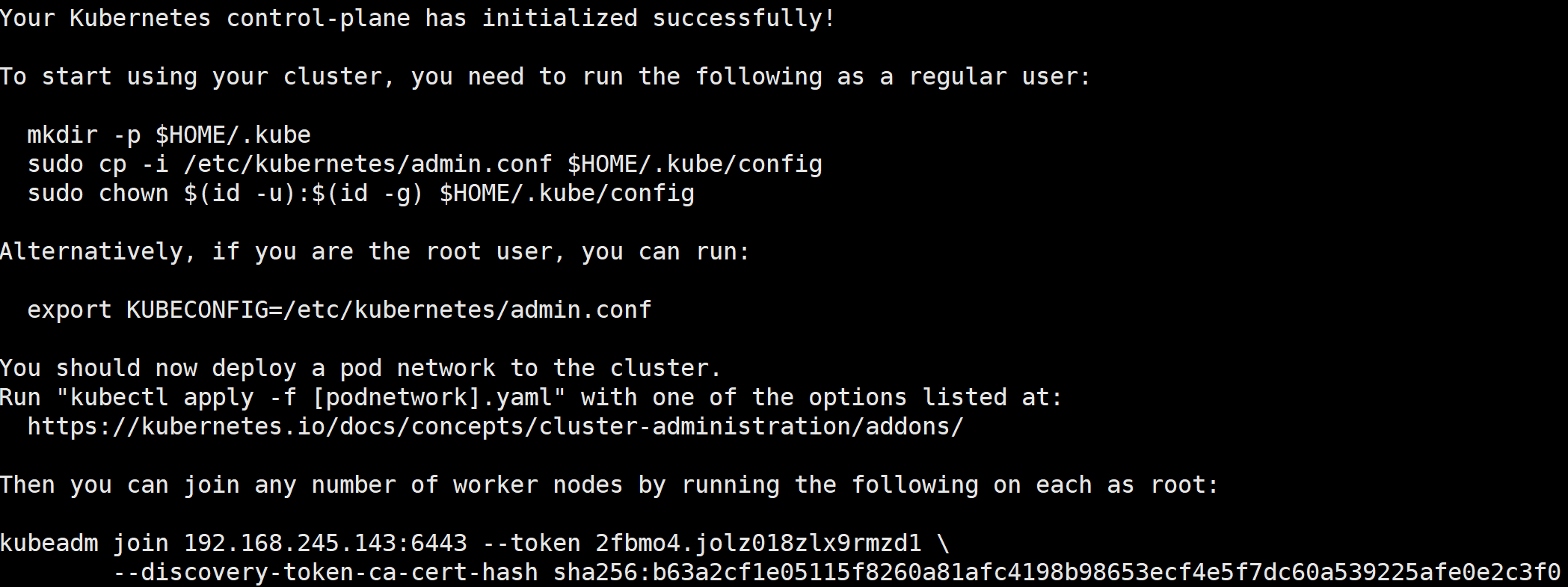
记住你的token和256
kubeadm join 192.168.245.143:6443 --token 2fbmo4.jolz018zlx9rmzd1 \
	--discovery-token-ca-cert-hash sha256:b63a2cf1e05115f8260a81afc4198b98653ecf4e5f7dc60a539225afe0e2c3f0
创建配置目录并给用户执行权限(在master节点上执行)
# 创建配置目录
mkdir -p $HOME/.kube

# 拷贝集群管理配置文件到当前用户目录下
sudo cp -i /etc/kubernetes/admin.conf $HOME/.kube/config

# 赋予当前用户对配置文件的读写权限
sudo chown $(id -u):$(id -g) $HOME/.kube/config
将node节点加入集群
# 在 Node 节点上运行(请替换为你自己的 token 和 hash)
kubeadm join 192.168.245.143:6443 --token 1q9lrd.wy04lh4odezywttl \
    --discovery-token-ca-cert-hash sha256:b63a2cf1e05115f8260a81afc4198b98653ecf4e5f7dc60a539225afe0e2c3f0 \
    --cri-socket unix:///var/run/cri-dockerd.sock
添加成功的标志
kubectl get nodes #查看节点信息
现在还是Notready的状态,需要配置网络插件
在 Worker 节点(k8s-node-2)上配置 kubectl 命令行工具的访问权限。
简单来说,你在把 Master 节点的“钥匙”复制到 Node 节点上,这样你在 Node 节点上也能直接运行 kubectl get nodes 等命令来管理集群了。
具体步骤解析:
- 创建目录:
mkdir -p $HOME/.kube
- 在当前用户(root)家目录下创建一个隐藏文件夹
.kube,这是kubectl默认读取配置的地方。
- 远程拷贝配置文件 (scp):
scp k8s-master-1:/etc/kubernetes/admin.conf /root/.kube/config
- 从主节点(k8s-master-1)把集群的最高权限配置文件
admin.conf拷贝过来,并重命名为config。 - 核心原理:这个
config文件包含了集群 API Server 的地址以及用于身份验证的证书。没有它,kubectl就像没有账号密码的客户端,连不上集群。
- 修改权限 (chown):
chown $(id -u):$(id -g) $HOME/.kube/config
- 将配置文件的所有者修改为当前用户和当前组。虽然你现在是用 root 操作,但这是一个标准的官方推荐动作,确保当前用户有权读写这个“钥匙”。
这样做的目的是什么?
通常情况下,只有 Master 节点能执行 kubectl 命令。你完成这些操作后,k8s-node-2 就变成了一个“管理终端”。
安装Calico网络插件
1. 基础环境准备
在应用 YAML 之前,所有节点(Master & Nodes)必须确保:
- 禁用防火墙:
systemctl stop firewalld && systemctl disable firewalld - 禁用 Swap:
swapoff -a - 内核转发:
net.bridge.bridge-nf-call-iptables设置为 1。
清理残留(如果曾安装过其他插件):
rm -rf /etc/cni/net.d/*
rm -rf /var/lib/calico
2. 下载 Calico 的官方定义文件
curl -O https://raw.githubusercontent.com/projectcalico/calico/v3.25.0/manifests/calico.yaml或者直接复制这个文件
3.修改calico.yaml文件的下载源
# 1. 确保你在 calico.yaml 所在的目录
# 2. 替换所有可能的镜像前缀(覆盖 docker.io, quay.io 以及你之前的阿里云错地址)
sed -i 's|docker.io/calico/|docker.m.daocloud.io/calico/|g' calico.yaml
sed -i 's|quay.io/calico/|docker.m.daocloud.io/calico/|g' calico.yaml
sed -i 's|registry.cn-hangzhou.aliyuncs.com/google_containers|docker.m.daocloud.io/calico|g' calico.yaml

# 3. 重新安装 Calico
kubectl apply -f calico.yaml
二、Calico 配置与解决办法总结
1. 镜像准备:手动“投喂”策略
既然自动拉取不通,我们采用 “先拉取代理源、后伪装官方名” 的策略。
在集群所有节点执行:
# 1. 定义需要拉取的镜像列表
# cni, node, kube-controllers, pod2daemon-flexvol

# 2. 从国内代理源拉取 (以 v3.25.0 为例)
docker pull m.daocloud.io/docker.io/calico/node:v3.25.0
docker pull m.daocloud.io/docker.io/calico/cni:v3.25.0
docker pull m.daocloud.io/docker.io/calico/kube-controllers:v3.25.0
docker pull m.daocloud.io/docker.io/calico/pod2daemon-flexvol:v3.25.0

# 3. 核心步骤:根据 kubectl describe 看到的具体需求进行打标 (Tag)
# 必须完全匹配 YAML 里的 image 字段
docker tag <镜像ID> registry.cn-hangzhou.aliyuncs.com/google_containers/node:v3.25.0
docker tag <镜像ID> registry.cn-hangzhou.aliyuncs.com/google_containers/cni:v3.25.0
# ...以此类推
2. 配置文件修正
- CIDR 匹配:确保
calico.yaml中的CALICO_IPV4POOL_CIDR字段与kubeadm init时的--pod-network-cidr完全一致(通常是10.244.0.0/16或172.16.0.0/16)。 - 网卡识别:如果服务器有多块网卡,需在 YAML 中添加
IP_AUTODETECTION_METHOD过滤,防止 Calico 绑定到错误的 IP 上。
3. 运行时维护常用命令
- 查看详细报错(镜像问题的照妖镜):
kubectl describe pod <pod名> -n kube-system
- 强制刷新 Pod(打完 Tag 后手动触发):
kubectl delete pod <pod名> -n kube-system
- 移除 Master 污点(让插件能在 Master 运行):
kubectl taint nodes --all node-role.kubernetes.io/control-plane-
三、 终极避坑
| 检查项 | 操作目的 |
|---|---|
| Docker 加速器 | 确保 /etc/docker/daemon.json<br>配置了国内镜像源。 |
| 镜像全量性 | 确认 node<br>, cni<br>, controllers<br>, flexvol<br>四个镜像是否都已就位。 |
| 标签一致性 | docker images<br>看到的名字必须和 kubectl describe<br>看到的一字不差。 |
| 节点全覆盖 | 每一个 Node 节点都要手动重复一遍镜像 Tag 操作。 |
常见状态
| 状态 (Status) | 核心原因 | 解决方法 |
|---|---|---|
| ImagePullBackOff | 镜像地址不对或网络不通 | 检查 describe pod<br>中的镜像地址;在对应节点手动 docker pull |
| Init:Error | 初始化脚本执行失败 | 查看日志:kubectl logs <pod> -n kube-system -c install-cni |
| Init:Error (flexvol) | 宿主机路径不存在 | 设置环境变量 FLEXVOL_DIR=none<br>或直接从 YAML 中删除 flexvol<br>容器 |
| CrashLoopBackOff | 控制器连不上 API Server | 检查 calico-node<br>是否全部 Ready (1/1);检查 Master 节点网络 |
Kubectl 运维实战命令速查表
1. 核心查看 (Get) — 集群监控
| 命令 | 功能描述 | 常用参数 |
|---|---|---|
kubectl get nodes |
查看节点状态(Ready/NotReady) | -o wide<br>(查看 IP/内核) |
kubectl get pods |
查看当前 Namespace 下的 Pod | -A<br>(所有空间), -w<br>(持续监听) |
kubectl get svc |
查看 Service(映射端口/ClusterIP) | --show-labels |
kubectl get deploy |
查看控制器(副本数/可用数) | -n <namespace> |
kubectl get events |
查看集群最近的事件(排错神器) | --sort-by='.lastTimestamp' |
2. 深度诊断 (Debug) — 故障排查
| 命令 | 功能描述 | 场景技巧 |
|---|---|---|
kubectl describe po <name> |
查看资源详情和系统事件 | 镜像拉不动、调度失败时必看 |
kubectl logs <name> |
查看容器输出的程序日志 | -f<br>(流式), --tail 100<br>(末尾 100 行) |
kubectl exec -it <name> -- sh |
进入容器内部交互 | 测试网络连通性或查看内部配置 |
kubectl logs <name> -c <container> |
查看多容器 Pod 中的指定容器日志 | 当 Pod 含有 Sidecar 时使用 |
kubectl top pod/node |
查看资源占用 (CPU/内存) | 需安装 Metrics Server |
3. 资源操纵 (Action) — 状态变更
| 命令 | 功能描述 | 场景技巧 |
|---|---|---|
kubectl apply -f <file>.yaml |
创建或更新资源 | 声明式运维的核心命令 |
kubectl delete pod <name> |
删除 Pod | --force --grace-period=0<br>(强制删除) |
kubectl scale deploy <name> --replicas=5 |
动态调整副本数量 | 应对突发流量 |
kubectl rollout restart deploy <name> |
平滑重启所有 Pod | 修改配置后让 Pod 重新加载镜像 |
kubectl rollout undo deploy <name> |
版本回滚 | 上线出错后秒回上一版本 |
4. 快捷生成 (Dry-run) — YAML 模版
| 命令 | 功能描述 |
|---|---|
kubectl run <name> --image=<img-name> --dry-run=client -o yaml > pod.yaml |
快速生成 Pod 的 YAML 模版 |
kubectl create deploy <name> --image=... --dry-run=client -o yaml > deploy.yaml |
快速生成 Deployment 模版 |
kubectl expose deploy <name> --port=80 --type=NodePort --dry-run=client -o yaml > svc.yaml |
快速生成 Service 模版 |
5.创建一个YAML文件
不需要自己手写,利用 kubectl 的 --dry-run 参数,可以让系统帮你生成一个最标准的模板。
生成 Deployment 模板:
kubectl create deploy my-nginx --image=nginx --dry-run=client -o yaml > nginx-all.yaml生成 Service 模板(追加到同一个文件):
echo "---" >> nginx-all.yaml
kubectl expose deploy my-nginx --port=80 --target-port=80 --type=NodePort --dry-run=client -o yaml >> nginx-all.yaml
优点: 语法绝对正确,包含了所有必须的字段。
kubectl run启动和yaml文件启动的区别
1. 核心区别对比表
| 特性 | kubectl run (命令行) | kubectl apply -f (YAML 文件) |
|---|---|---|
| 操作模式 | 命令式 (Imperative):直接告诉 K8s “去做什么”。 | 声明式 (Declarative):告诉 K8s “最终状态是什么”。 |
| 持久化 | 随敲随写,命令执行完很难找回配置细节。 | 配置即代码。文件可以存在 Git 中,版本可追溯。 |
| 复杂度 | 只能配置简单的参数(镜像、环境变量)。 | 支持 100% 的 K8s 特性(存储、资源限制、调度策略)。 |
| 资源类型 | 在新版本中通常只创建单独立的 Pod。 | 可以创建 Deployment (带副本控制)、Service 等复杂组合。 |
| 适用场景 | 临时调试、快速验证镜像、简单的工具运行。 | 生产环境、正式项目部署、自动化 CI/CD。 |
2. 逻辑架构差异
**kubectl run**:你就像一个指挥官,一个口令一个动作。如果你不小心把 Pod 删了,除非你记得之前的长命令,否则很难复原一个一模一样的环境。- YAML (apply):你就像一个建筑师。你把蓝图交给 K8s,K8s 负责维持这个蓝图的现状。如果 Pod 掉了,K8s 会根据 YAML 里的副本数定义(Replicas)自动帮你拉起一个新的。
3. 举个例子:启动 MySQL 8.4
命令式创建 (run)
你只能在命令行里拼凑参数,很容易漏掉东西:
kubectl run mysql-db --image=mysql:8.4 --env="MYSQL_ROOT_PASSWORD=123"获取已经创建进程的yaml文件
kubectl get pod <podname> -o yaml声明式创建 (YAML)
你可以把所有的细节都写清楚。创建一个 mysql.yaml:
apiVersion: apps/v1
kind: Deployment        # 注意这里是 Deployment,带自动恢复功能
metadata:
  name: mysql-deploy
spec:
  replicas: 1
  selector:
    matchLabels:
      app: mysql
  template:
    metadata:
      labels:
        app: mysql
    spec:
      containers:
      - name: mysql
        image: mysql:8.4
        env:
        - name: MYSQL_ROOT_PASSWORD
          value: "123"
        resources:      # YAML 方便定义资源限制
          limits:
            memory: "512Mi"
cpu: "500m"执行命令:kubectl apply -f mysql.yaml
4. 为什么生产环境禁用 run?
在你的运维笔记中,一定要写下这一条:“生产环境严禁直接 run。” 原因如下:
- 无法版本回滚:YAML 配合 Git 可以轻松回滚到昨天的配置,
run做不到。 - 管理混乱:过了一个月,没人记得当初
run的时候加了哪些特殊的环境变量。 - 单点故障:
kubectl run创建的通常是裸 Pod。一旦该 Pod 所在的 Node 宕机,这个 Pod 不会在其他节点自动重启。而 YAML 创建的 Deployment 会自动在其他节点拉起新 Pod。
运维提效小技巧:将 run 转化为 yaml
如果你不想手写复杂的 YAML,可以先用 run 生成一个“草稿”,然后保存成文件:
# --dry-run=client 表示不真正创建,只模拟执行
# -o yaml 表示输出成 YAML 格式
kubectl run my-web --image=nginx:alpine --dry-run=client -o yaml > web-template.yaml
pod的启动流程
在 Kubernetes 中,Pod 的状态主要分为两个维度:生命周期阶段 (Phase) 和 具体状况 (Condition)。
1. 五大核心生命周期阶段 (Pod Phase)
这是通过 kubectl get pods 最常看到的五个一级状态:
| 状态 | 含义 |
|---|---|
| Pending | 挂起。Pod 已被 API Server 创建,但由于镜像拉取中、资源不足或正在调度,容器尚未启动。 |
| Running | 运行中。Pod 已绑定到节点,且至少有一个容器正在运行,或正处于启动/重启状态。 |
| Succeeded | 成功。Pod 中的所有容器都已成功运行并退出(通常指一次性任务 Job),且不会再重启。 |
| Failed | 失败。Pod 中所有容器都已终止,但至少有一个容器是因为出错(退出码非 0)而终止的。 |
| Unknown | 未知。通常是因为 Master 无法与 Node 通信(比如 Node 挂了或网络断了),导致无法获取 Pod 状态。 |
2. 常见的“非正常”运行状态 (Detail Status)
在 Running 或 Pending 阶段,你经常会看到具体的 REASON,这些才是排障的关键:
- ContainerCreating: 正在创建容器,通常是在拉镜像或挂载存储。
- CrashLoopBackOff: 容器启动后又崩溃了,K8s 正在尝试反复重启(通常是代码报错、配置文件不对)。
- ImagePullBackOff / ErrImagePull: 镜像拉不下来(地址写错、网络不通、加速器没配好)。
- Terminating: 正在删除中。如果一直卡在这个状态,通常是优雅退出超时(需用
--force)。 - Evicted: 驱逐状态。节点资源(如磁盘、内存)快耗尽了,K8s 强制杀掉 Pod 以保护节点。
- OOMKilled: 内存溢出。容器申请的内存超过了
limits限制。
3. Pod 的四大状况 (Conditions)
如果你执行 kubectl describe pod <name>,在输出的底部会看到 Conditions 列表,这是更底层的健康指标:
- PodScheduled: Pod 是否已经成功调度到某个 Node 上。
- Initialized: 所有的
initContainers(初始化容器)是否已成功完成。 - ContainersReady: Pod 内的所有容器是否都已经准备就绪。
- Ready: Pod 是否已经可以开始处理请求(并会被加入到 Service 的负载均衡中)。
1.标准的正确输出文件
2.标准的错误输出文件
文件描述符(file desctipotor,简称FD)
默认情况下linux系统一个进程允许打开1024个进程
操作系统知识:
内核、系统调用、shell、其他
内核:=
cpu、内存、进程、网络、磁盘
内核的信息
cronjob定时任务
简单来说,CronJob 就是 Kubernetes 版的“闹钟”或“计划任务”。
如果你熟悉 Linux 的 crontab,那么 CronJob 就是把那种定时执行脚本的功能搬到了容器集群里。它不负责让程序“一直运行”,而是负责在特定的时间点拉起一个 Job(一次性任务),干完活就走。
1. CronJob 的核心逻辑
- CronJob: 策略层,规定“什么时候干”。
- Job: 执行层,规定“干什么”。
- Pod: 落地层,真正的容器在干活。
2. 时间格式 (Schedule)
它的时间表达式由 5 位组成:
分 时 日 月 周
*/5 * * * *: 每 5 分钟执行一次。0 2 * * *: 每天凌晨 2 点整执行一次。0 9 * * 1-5: 每个工作日(周一到周五)早上 9 点执行。
3. 如何使用(YAML 示例)
这是一个每分钟打印一次“Hello World”并退出的 CronJob:
apiVersion: batch/v1
kind: CronJob
metadata:
  name: my-cronjob
spec:
  schedule: "*/1 * * * *"       # 核心:每分钟运行一次
  jobTemplate:
    spec:
      template:
        spec:
          containers:
          - name: hello
            image: busybox:1.28
            command:
            - /bin/sh
            - -c
            - date; echo "Hello from K8s CronJob"
          restartPolicy: OnFailure  # 任务失败时重启容器,成功则停止
4. 关键参数(避坑指南)
写 CronJob 时,这几个参数非常重要:
-
**concurrencyPolicy**(并发策略): -
Allow(默认): 允许同时跑多个任务。 -
Forbid: 如果上一个还没跑完,下一个就先别开(防止任务堆积)。 -
**startingDeadlineSeconds**: 如果因为某种原因(如集群挂了)错过了触发时间,超过这个秒数就不再补跑了。 -
**successfulJobsHistoryLimit**: 保留多少个成功的 Pod 记录。默认 3 个。如果设为 0,你执行完就看不见日志了。
5. 常用命令
- 查看状态:
kubectl get cronjob (可以看到上次是什么时候执行的)
- 查看执行历史:
kubectl get jobs (CronJob 每次执行都会生成一个 Job)
- 手动触发一次:
有时候没到时间,你想测试一下,可以手动根据 CronJob 生成一个 Job:
kubectl create job --from=cronjob/my-cronjob test-run-01
- 删除:
kubectl delete cronjob my-cronjob
常见用途
- 数据库备份:每天凌晨自动 dump 数据库并上传云存储。
- 清理临时文件:每小时清理一次日志或缓存。
- 发送报告:每周一早上统计上周业务数据。
daemonSet-守护进程控制器
DaemonSet (简称 DS) 是 Kubernetes 中一个非常特殊的控制器。
如果说 Deployment 的目标是“不论在哪,只要帮我跑够 $N$ 个副本就行”,那么 DaemonSet 的目标就是“全员集结”:它确保在集群的每一个(或指定的)Node 节点上,都运行且只运行一个 Pod 副本。
1. 核心特性:如影随形
- 自动覆盖:每当有新节点加入集群,DaemonSet 会自动在该节点上启动一个 Pod。
- 自动回收:当节点从集群中移除时,DaemonSet 也会自动删除该节点上的 Pod。
- 唯一性:它能保证一个 Node 上不会运行两个相同的 DS Pod,避免资源冲突。
2. 典型的使用场景(基础设施类)
DaemonSet 通常不用于跑业务(比如 Nginx 或 Java 应用),而是用于支撑集群运行的后台服务:
- 网络插件 (CNI):例如
calico-node或flannel。每个节点必须跑一个,否则节点无法通信。 - 日志收集器:例如
fluentd或logstash。它们驻留在每个节点上,收集该节点上所有容器的日志。 - 监控代理 (Agent):例如
Prometheus Node Exporter。它需要读取每个物理节点的 CPU、内存等硬件数据。
3. 动手实践:编写一个 DaemonSet
假设我们要部署一个监控代理,其 YAML 结构如下:
YAML
apiVersion: apps/v1
kind: DaemonSet        # 资源类型
metadata:
  name: node-exporter
  namespace: kube-system
spec:
  selector:
    matchLabels:
      app: node-exporter
  template:
    metadata:
      labels:
        app: node-exporter
    spec:
      # 重点 1: 通常 DS 需要访问宿主机资源
      hostNetwork: true
      hostPID: true
      containers:
      - name: node-exporter
        image: prom/node-exporter:v1.3.1
        ports:
        - containerPort: 9100
          hostPort: 9100 # 直接映射到物理机端口
4. 进阶玩法:精准投放
虽然 DaemonSet 默认是“全员集结”,但你也可以通过 标签 (Labels) 让它只在特定节点运行。
① 使用 nodeSelector
如果你只想在带 GPU 的节点上跑采集程序:
YAML
spec:
  template:
    spec:
      nodeSelector:
        hardware: gpu  # 只有打了这个标签的节点才会运行该 Pod
② 容忍污点 (Tolerations)
默认情况下,Master 节点是不跑 Pod 的(因为有污点)。但 DaemonSet 往往需要覆盖 Master,此时需要添加容忍度:
YAML
spec:
  template:
    spec:
      tolerations:
      - key: node-role.kubernetes.io/master
        effect: NoSchedule
        operator: Exists
5. 常用管理命令
- 查看状态:
kubectl get ds -n kube-system
你会发现 *DESIRED*(期望数)永远等于你的可用 *NODE* 数量。
- 滚动更新:
当你修改了 DS 的镜像,它会一个节点接一个节点地重启 Pod,保证监控或网络不中断。
kubectl rollout status ds/node-exporter -n kube-system
总结对比
| 特性 | Deployment | DaemonSet |
|---|---|---|
| 副本数 | 手动指定(如 3 或 5) | 由节点数量决定 |
| 调度 | 调度器选(哪空闲去哪) | 固定(每个节点一个) |
| 删除节点时 | 副本会在其他节点漂移重启 | 副本随节点销毁,不漂移 |
| 典型用途 | 业务应用、微服务 | 网络、日志、监控等插件 |
pod的资源限制
一、 CPU 资源分配:算力的“量化”
K8s 中的 CPU 单位是 m (millicores)。1000m 等于 1 个逻辑 CPU 核心。
1. 配置示例
resources:
  requests:
    cpu: "250m"  # 初始保证 0.25 核,底层对应 cgroups 的 cpu.shares
  limits:
    cpu: "500m"  # 最高占用 0.5 核,底层对应 cgroups 的 cpu.cfs_quota_us
2. 核心避坑指南
- Requests:调度器(Scheduler)根据这个值决定 Pod 放在哪台 Node 上。如果 Node 剩余 CPU 不足 250m,Pod 就进不去。
- Limits:这是硬上限。如果 Pod 试图超过 0.5 核,内核会触发 CPU Throttling(限流)。
- 面试点:CPU 是“可压缩资源”。超过 limit 不会死掉,只是会变慢(延迟增加)。
二、 内存资源分配:空间的“死线”
内存的单位通常是 Mi (Mebibytes) 或 Gi (Gibibytes)。
1. 配置示例
resources:
  requests:
    memory: "128Mi" # 调度参考值
  limits:
    memory: "512Mi" # 物理上限
2. 核心避坑指南
- OOM Kill:内存是“不可压缩资源”。如果 Pod 使用的内存超过了
limits,K8s 会直接触发 OOM Kill,状态变为OOMKilled,然后尝试重启。 - 面试点:如果
requests设得太小而limits很大,可能会导致 Node 内存耗尽(Overcommit),引发系统级别的稳定性问题。
三、 深度进阶:服务质量等级 (QoS Classes)
K8s 会根据你设置的 requests 和 limits 自动给 Pod 分成三个等级,这直接决定了当 Node 资源不足时,先杀谁:
- Guaranteed (最高级):
requests和limits完全相等。
- 待遇:最稳定,除非万不得已,否则不会被杀。
- Burstable (中等级):
limits大于requests(或者只设了其中一个)。
- 待遇:平常用得爽,但 Node 压力大时,它是第一批被针对的目标。
- BestEffort (最低级):啥都没设。
- 待遇:典型的“临时工”, 资源够你就用,不够第一个踢你走。